Deck Builder ha sempre avuto un solo aspetto per ogni impostazione di colore. Con la 3.9.0, gli abbonati Pro possono scegliere tra quattro temi completi che restilano l’intera app, dalla barra di navigazione a ogni sfondo sfumato. Questa guida ti mostra che aspetto ha ciascuno e come passare dall’uno all’altro.
Che cosa sono i temi
- Onyx abbina una superficie quasi nera ad accenti dorati caldi. È il più drammatico dei quattro e quello da scegliere se vuoi che l’app scompaia dietro i tuoi mazzi. Ha anche una modalità chiara completa: toni caldi di carta invece del nero.
- Emerald è costruito attorno ai verdi profondi. In modalità scura lo sfondo è una sfumatura di foresta scura con accenti menta; in modalità chiara è fresco e arioso.
- Amethyst punta sul viola: accenti viola su una base scura fredda, e una variante chiara di lavanda delicata.
- Rainbow sostituisce lo sfondo sfumato dell’app con uno spettro multicolore completo che scorre attraverso viola, blu, teal, verde, rosa e rosso mentre scorri. È il più vistoso dei quattro e non se ne scusa.
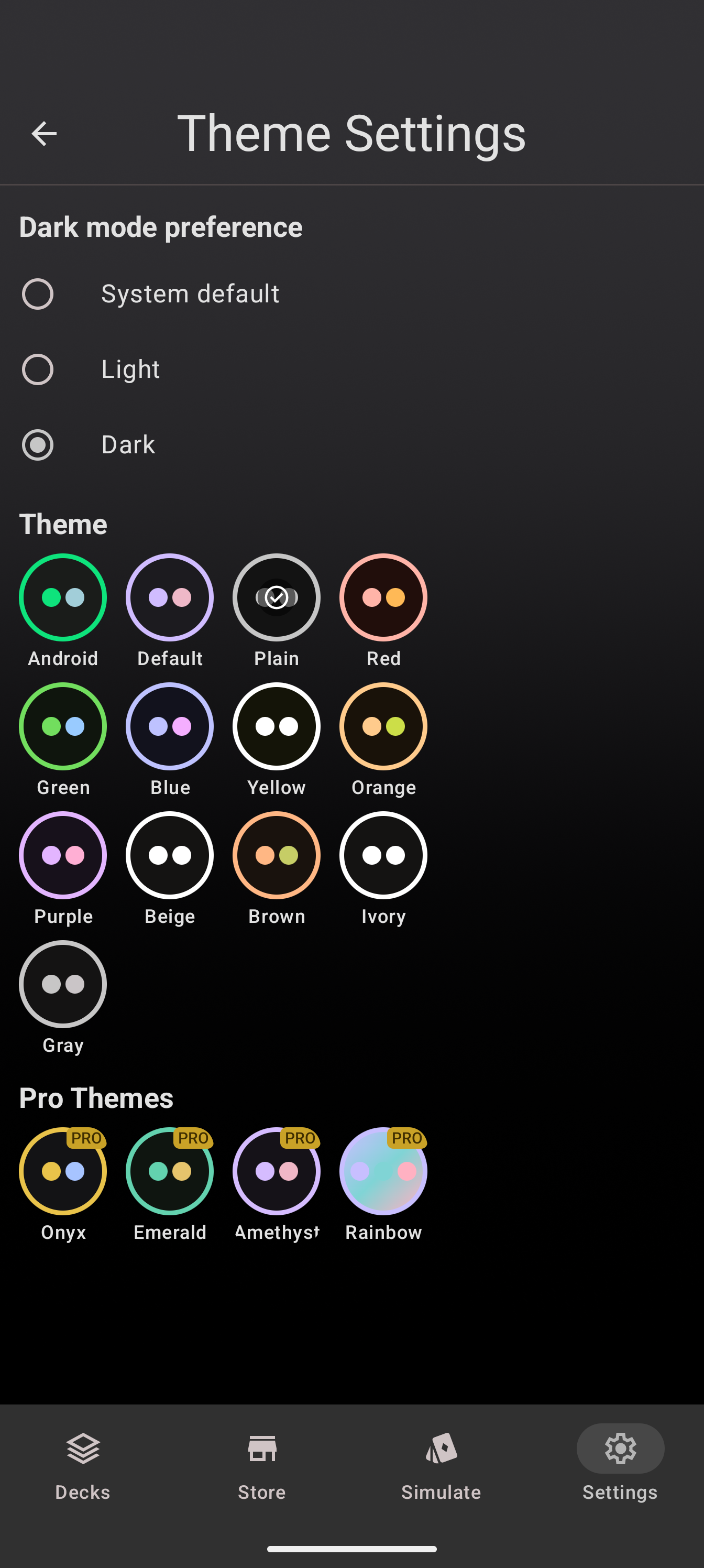
Ogni tema compare nelle Impostazioni come chip con due punti che ne anticipano la tavolozza, così vedi che cosa stai scegliendo prima di toccare.
Come cambiare tema
- Apri Impostazioni dalla navigazione in basso.
- Tocca Tema.
- Scorri fino alla sezione Temi Pro.
- Tocca il tema che vuoi. La modifica si applica immediatamente, ovunque.
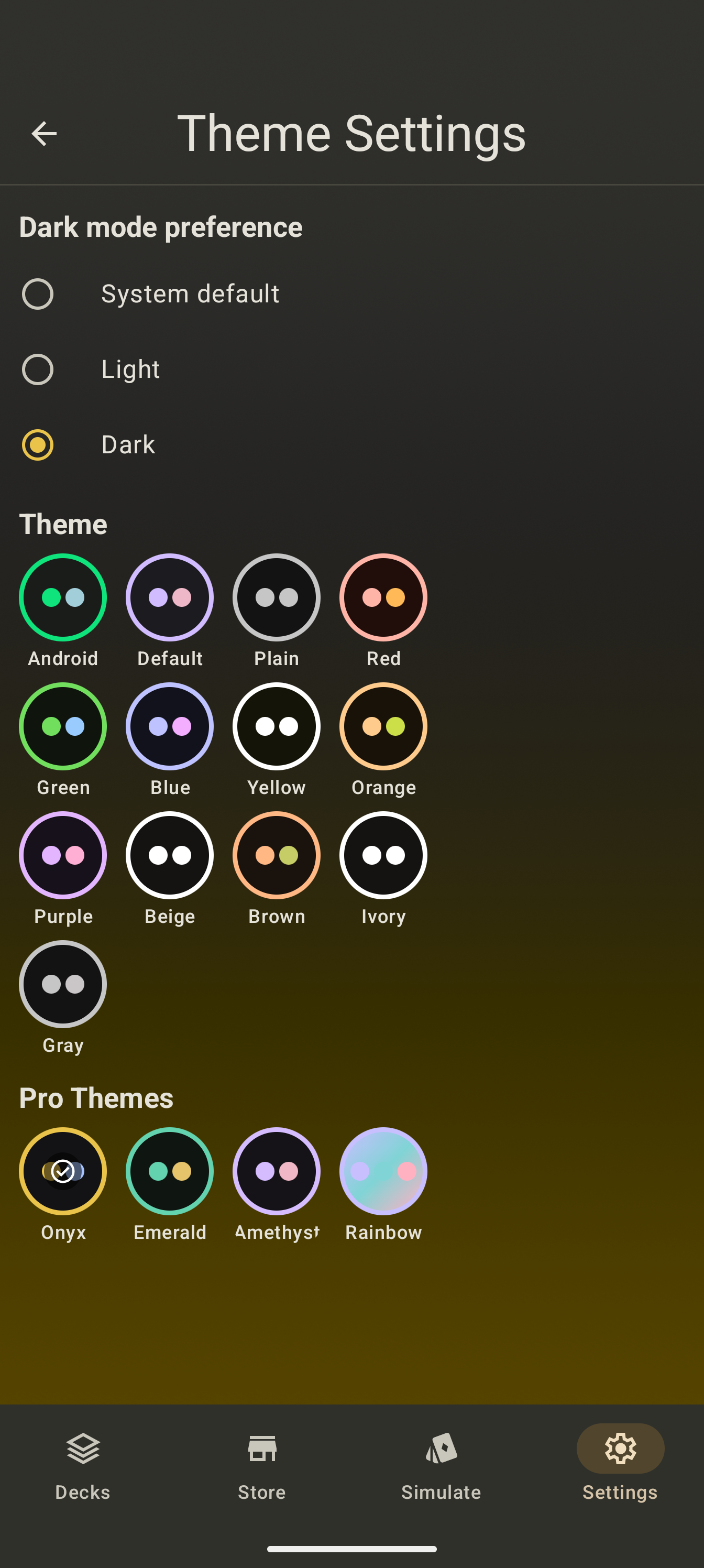
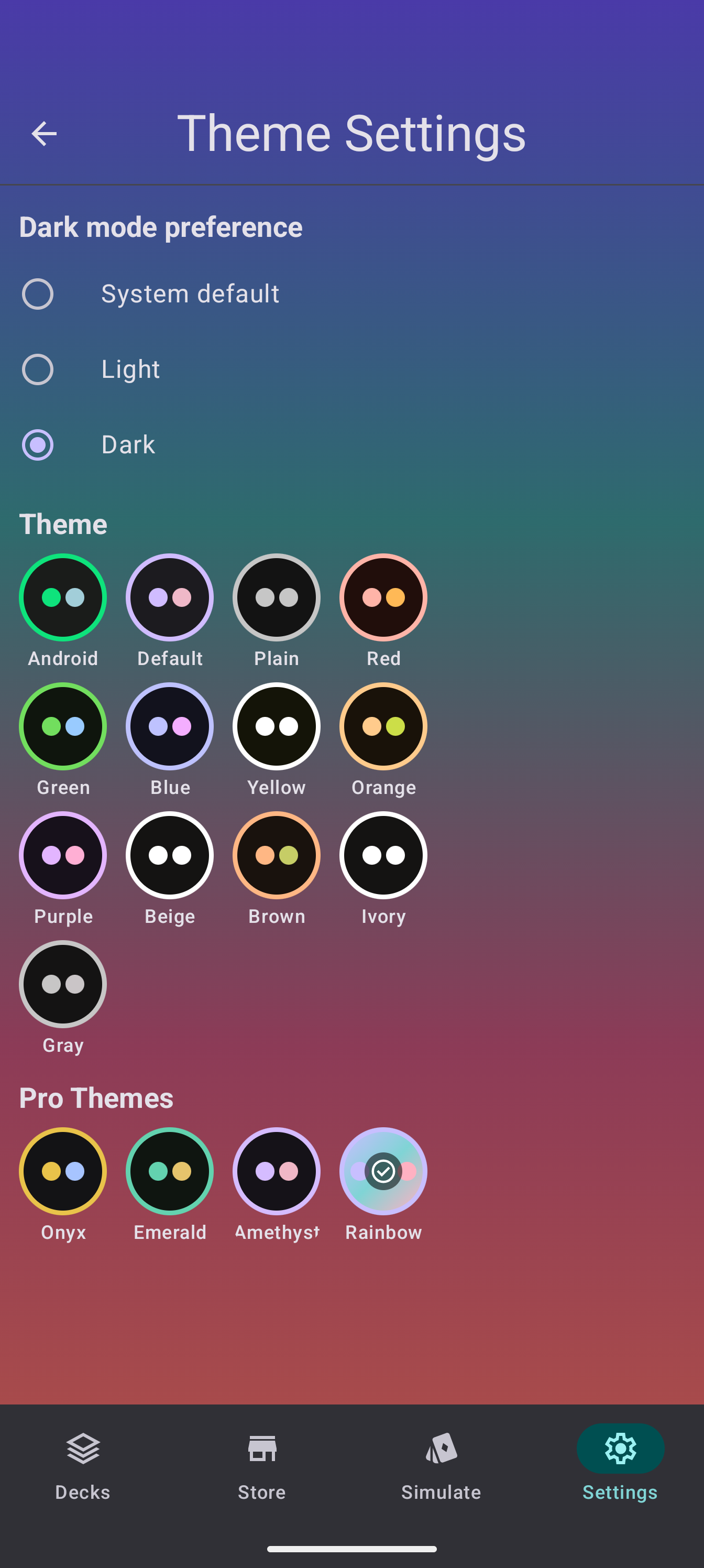
La modalità scura resta dove sta: se segui l’impostazione di sistema, il tema passa automaticamente tra la sua variante chiara e scura. Le due impostazioni sono indipendenti, quindi Onyx scuro e Onyx chiaro sono entrambi a un tocco di distanza.
Che cosa succede senza Pro
Toccare un tema Pro senza un abbonamento attivo apre il paywall. Nulla cambia finché non ti abboni. Se il tuo abbonamento scade in seguito, l’app torna al tema base al prossimo avvio invece di conservare un vantaggio a pagamento, e tornare a un tema Pro una volta riabbonato richiede lo stesso identico tocco.
Gli stessi temi sul web
I temi non sono una funzionalità solo Android. La web app su app.deckbuilderapp.app riflette tutti e quattro i temi Pro con gli stessi chip e lo stesso controllo, e un abbonamento Pro segue il tuo account, quindi un solo abbonamento mette i temi su entrambe le piattaforme.
Per andare oltre
- Le impostazioni dei temi stanno in Impostazioni → Tema, accanto alla modalità scura e al colore dinamico.
- Domande o un tema che vorresti vedere il prossimo? Il Discord ha un canale dedicato.
