Eine Karte von einer leeren Fläche aus zu gestalten kostet Zeit. Deck Builder 3.5.0 ergänzt den Card Designer um vorgefertigte Layouts, sodass du von einer sinnvollen Anordnung aus startest und sie zu deiner eigenen machst.
Ein Layout wählen
Öffne ein Deck, tippe auf + Karte hinzufügen → Karte gestalten, und du wirst gebeten, ein Layout zu wählen:
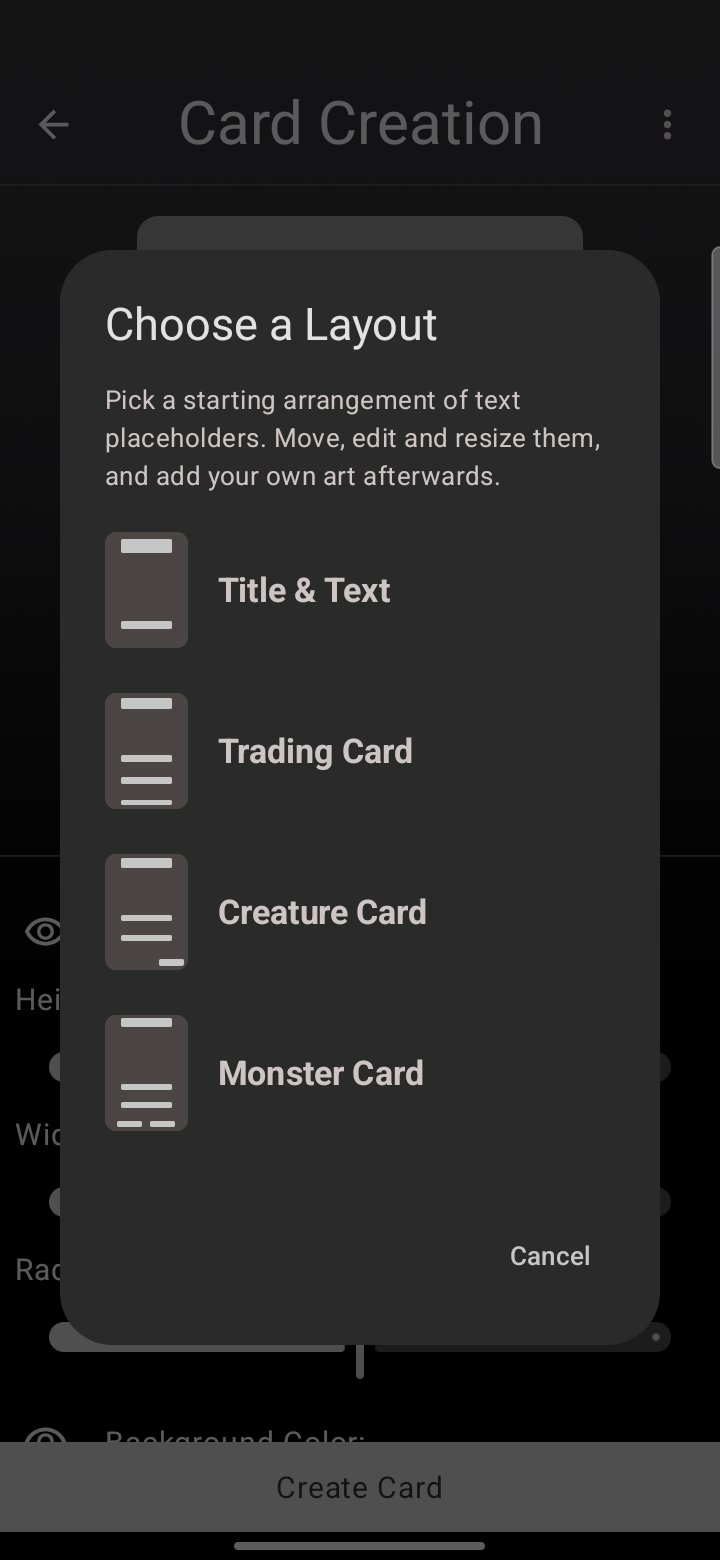
- Titel & Text — ein klarer Titel mit einem Textbereich, gut für Regeln oder Notizen.
- Sammelkarte — Titel, Werte und ein Regelfeld wie bei einer klassischen Sammelkarte.
- Kreaturenkarte — Platz für eine Typzeile, Fähigkeiten und Stärke/Leben.
- Monsterkarte — ein markantes Layout für Kreaturen und Bosse.
Mach es zu deinem
Jede Vorlage gibt dir nur einen Ausgangssatz an Text-Platzhaltern. Verschiebe, bearbeite und skaliere sie, ändere den Hintergrund und füge oben drauf dein eigenes Artwork hinzu. Nichts ist fixiert, eine Vorlage ist also ein Vorsprung, keine Schablone, an die du gebunden bist.
Aktualisiere bei Google Play auf Deck Builder 3.5.0 und sieh dir alles Neue in 3.5.0 an.