Le Card Designer de Deck Builder 3.6.0 passe du statut d’outil de mise en page rapide à celui de véritable éditeur de cartes. Trois nouveaux contrôles vous donnent la main précise sur l’apparence d’une carte : les bordures, la typographie par texte et le positionnement au pixel près. Ouvrez un deck, touchez + Ajouter une carte → Concevoir une carte, choisissez une mise en page et suivez le guide.
Bordures prédéfinies
En bas du concepteur, la ligne Bordure propose cinq styles en un seul geste : Aucune, Fine, Épaisse, Double et Encadrée. Touchez-en un et le cadre de la carte se met à jour instantanément dans l’aperçu en direct.
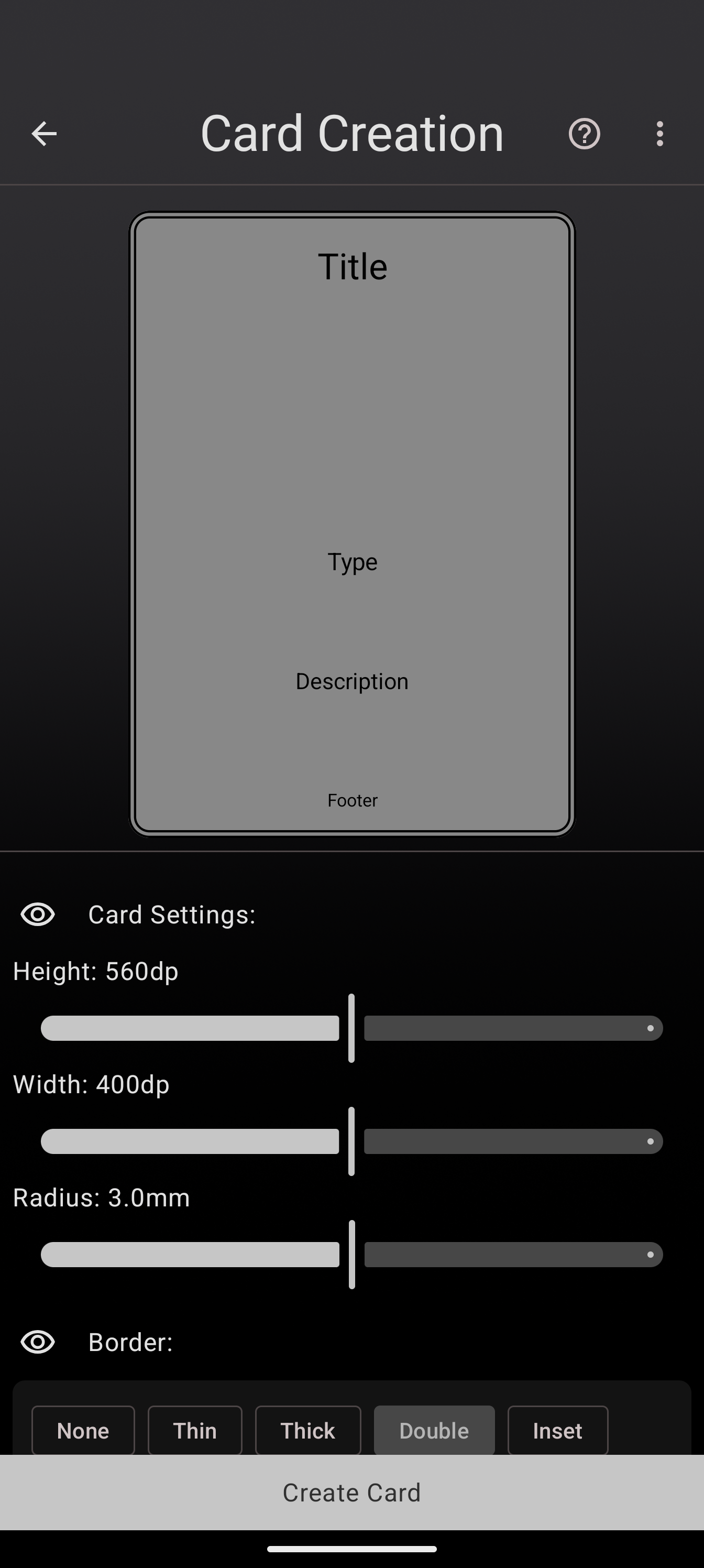
Double et Encadrée sont parfaites pour un cadre classique de carte à collectionner ; Fine garde un rendu moderne et épuré.
Polices et tailles, par objet texte
Chaque objet texte possède désormais son propre panneau Style de texte. Sélectionnez la ligne de contrôle d’un champ de texte, ouvrez le panneau TT et vous disposez d’un sélecteur de Taille du texte et d’un choix de Police.
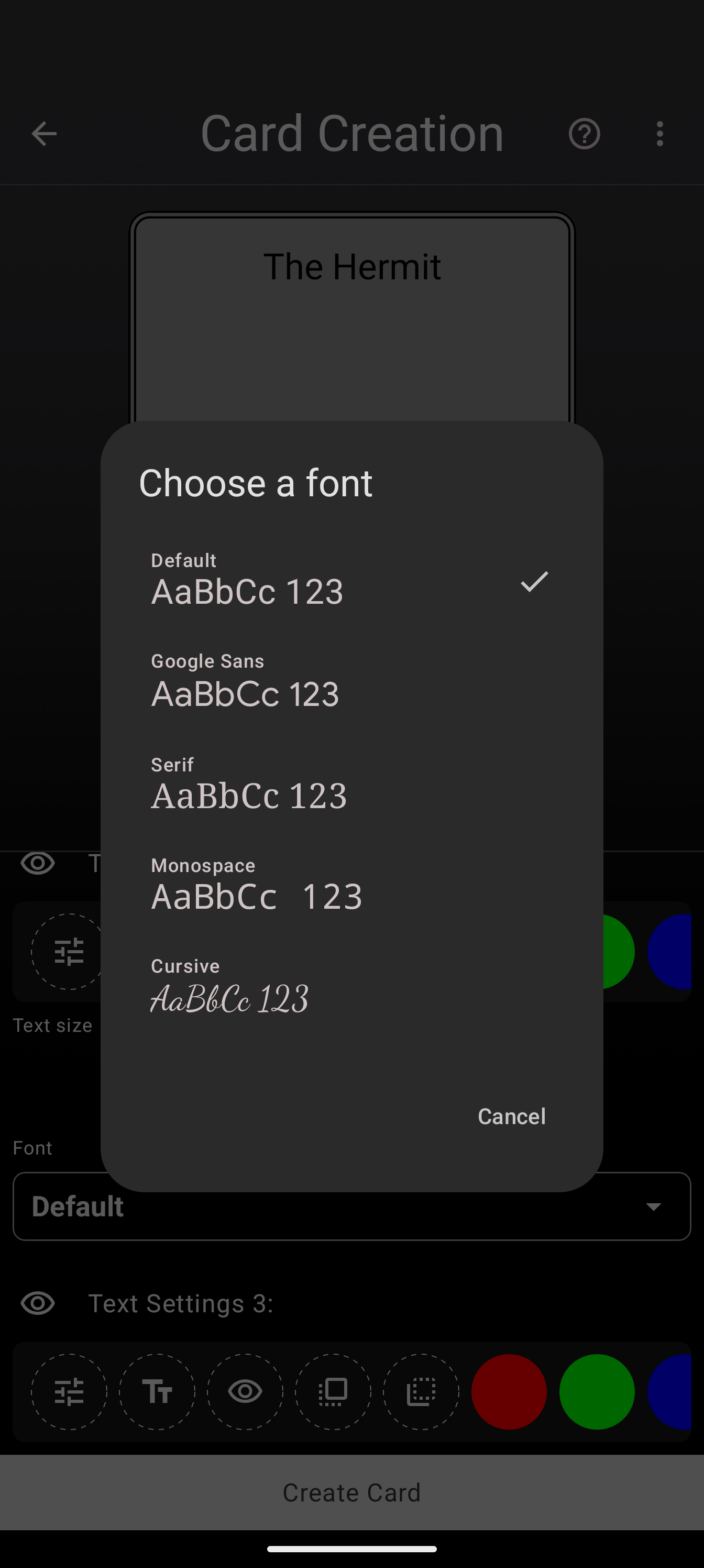
Choisissez parmi Par défaut, Google Sans, Serif, Monospace et Cursive, chacune présentée avec un aperçu en direct. Comme le réglage est propre à chaque objet, votre titre peut arborer une police d’affichage bien grasse tandis que le texte de règles reste dans une police sans empattements épurée, le tout sur la même carte.
Ajustement : déplacer, redimensionner et faire pivoter au pixel près
Le panneau Ajustement (l’icône des curseurs sur la ligne de contrôle de chaque objet) ajoute des contrôles précis et tactiles pour Déplacer (une croix directionnelle), Redimensionner (zoom avant/arrière) et Faire pivoter (gauche/droite).
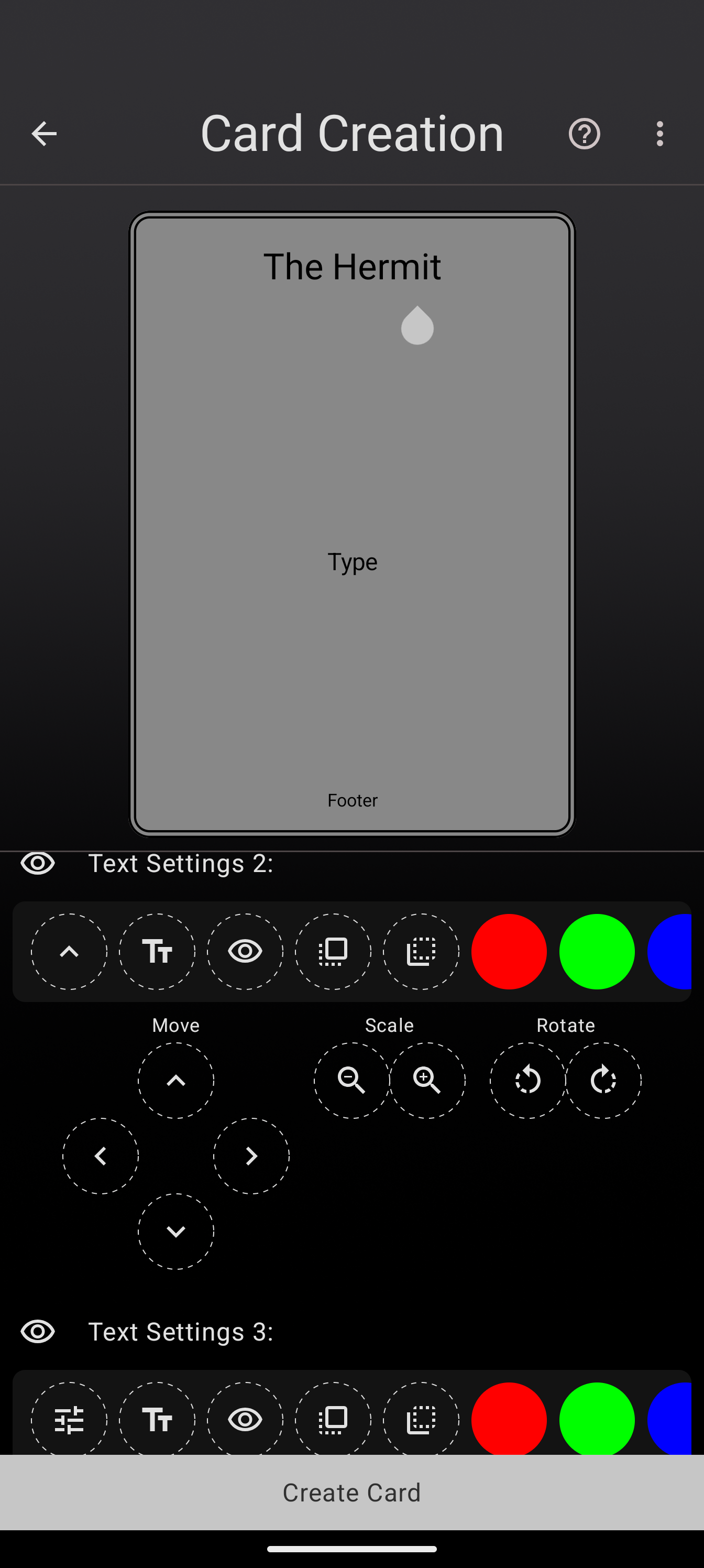
C’est le moyen fiable d’aligner les objets exactement, surtout pour les petits ajustements délicats à réaliser en les faisant glisser. Il pilote la même transformation que le geste de pincement : vous pouvez donc placer grossièrement à la main, puis affiner à la perfection.
Mettez à jour vers Deck Builder 3.6.0 depuis Google Play, et découvrez tout ce qui est nouveau dans la 3.6.0.
