Soms wil je niet een heel deck verplaatsen, maar slechts één kaart. Met Deck Builder 3.5.0 kun je losse kaarten exporteren en importeren in het formaat dat past bij wat je aan het doen bent.
Een losse kaart exporteren
Open een kaart, tik op het ⋮ menu en kies Delen…. Je ziet dan de exportkiezer:
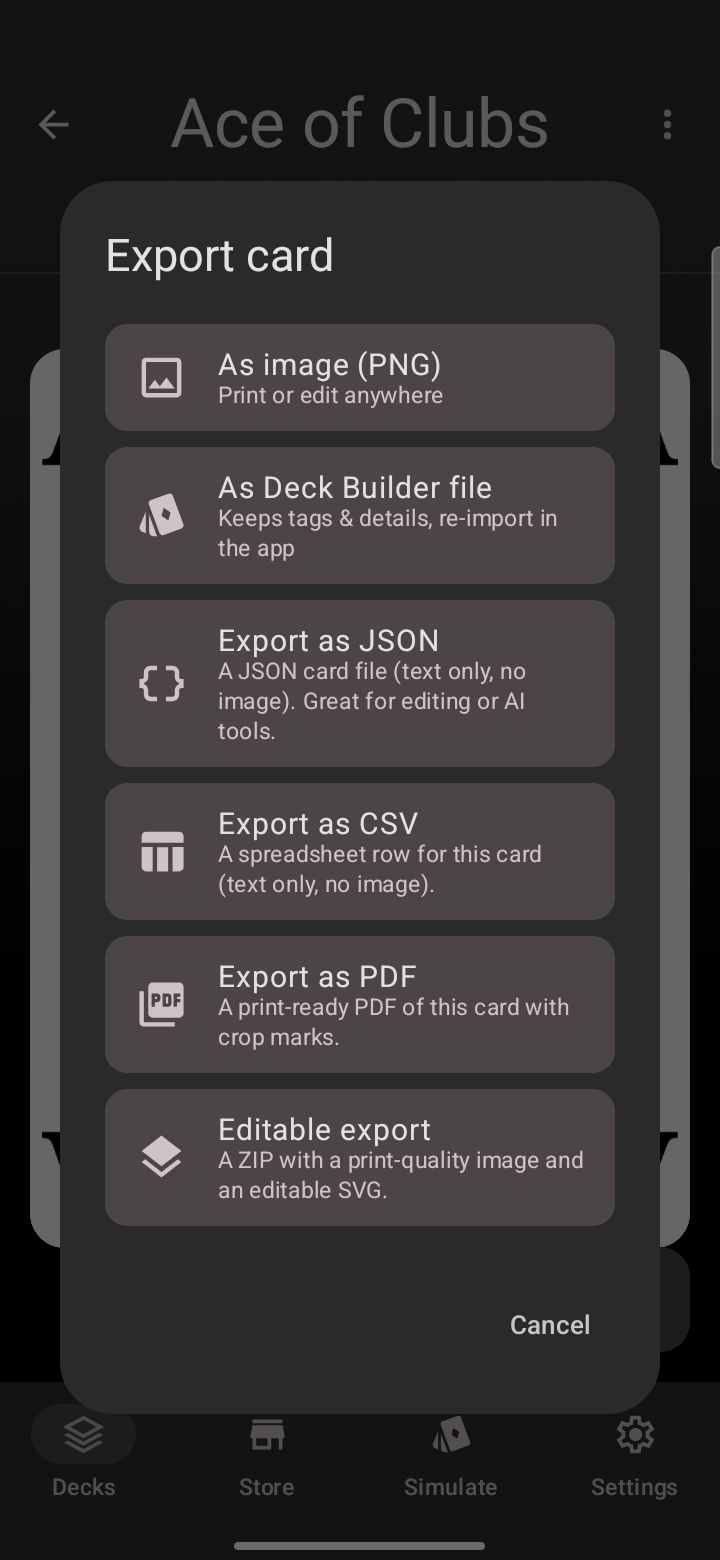
Kies het formaat dat je nodig hebt:
- Als afbeelding (PNG) — een hoge-resolutie afbeelding om overal te printen of te bewerken.
- Als Deck Builder-bestand (.dbpc) — behoudt tags en details zodat de kaart perfect opnieuw importeert.
- Exporteren als JSON — alleen tekst, ideaal om te bewerken of aan AI-tools te voeren.
- Exporteren als CSV — een spreadsheetrij voor de kaart.
- Exporteren als PDF — een printklare pagina met snijlijnen.
- Bewerkbare export — een ZIP met een afbeelding van printkwaliteit en een bewerkbare SVG.
Bij kaarten waarvan het artwork uit een externe bron komt (zoals Magic-kaarten) blijven de afbeeldingsgebaseerde opties uitgeschakeld om het auteursrecht te respecteren, maar JSON en CSV blijven beschikbaar.
Een losse kaart importeren
Om een kaart in een deck te halen, open je het deck, tik je op + Kaart toevoegen → Kaart importeren en kies je een Deck Builder-bestand, JSON of CSV. De kaart wordt aan het einde van het deck toegevoegd. JSON en CSV bevatten alleen tekst, dus die kaarten komen binnen zonder afbeelding, klaar voor jou om artwork toe te voegen.
Werk bij naar Deck Builder 3.5.0 via Google Play om het te proberen, en bekijk alles wat nieuw is in 3.5.0.