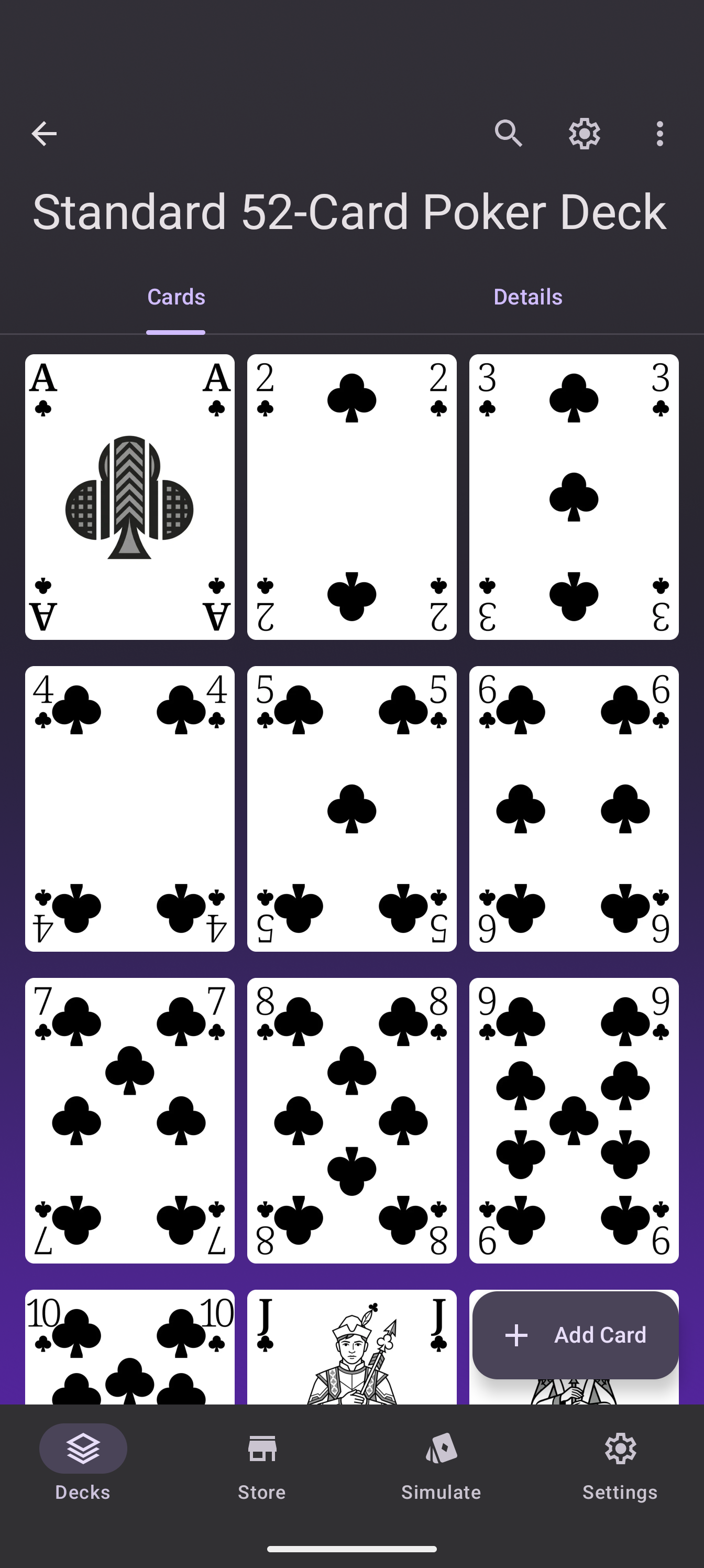
Der Deck-Details-Bildschirm, auf dem du jede Karte eines Decks verwaltest, hat seine erste echte Neugestaltung seit dem Start der App bekommen. Die alte Liste hatte schwere Rahmen, uneinheitliche Ecken und kein Gefühl für die Position: Scrolle halb durch ein Deck mit 100 Karten, und du wusstest nicht, wo du bist. Das neue Raster behebt alle drei Punkte.
Was sich geändert hat
- Drei Spalten mit rahmenlosen Kacheln. Karten liegen Kante an Kante auf einem aufgeräumten Hintergrund, sodass dein Deck sich liest wie die Seiten eines Buchs. Mehr Karten passen auf einmal auf den Bildschirm.
- Proportionale Ecken. Der Eckenradius jeder Kachel folgt derselben Regel wie die Ganzkarten-Ansicht, sodass nichts angeklebt aussieht.
- Index-Badges. Jede Kachel trägt ein kleines Index-Badge mit der Position der Karte im Deck, und die Badges bleiben beim Scrollen stehen, sodass du immer weißt, wo du bist.
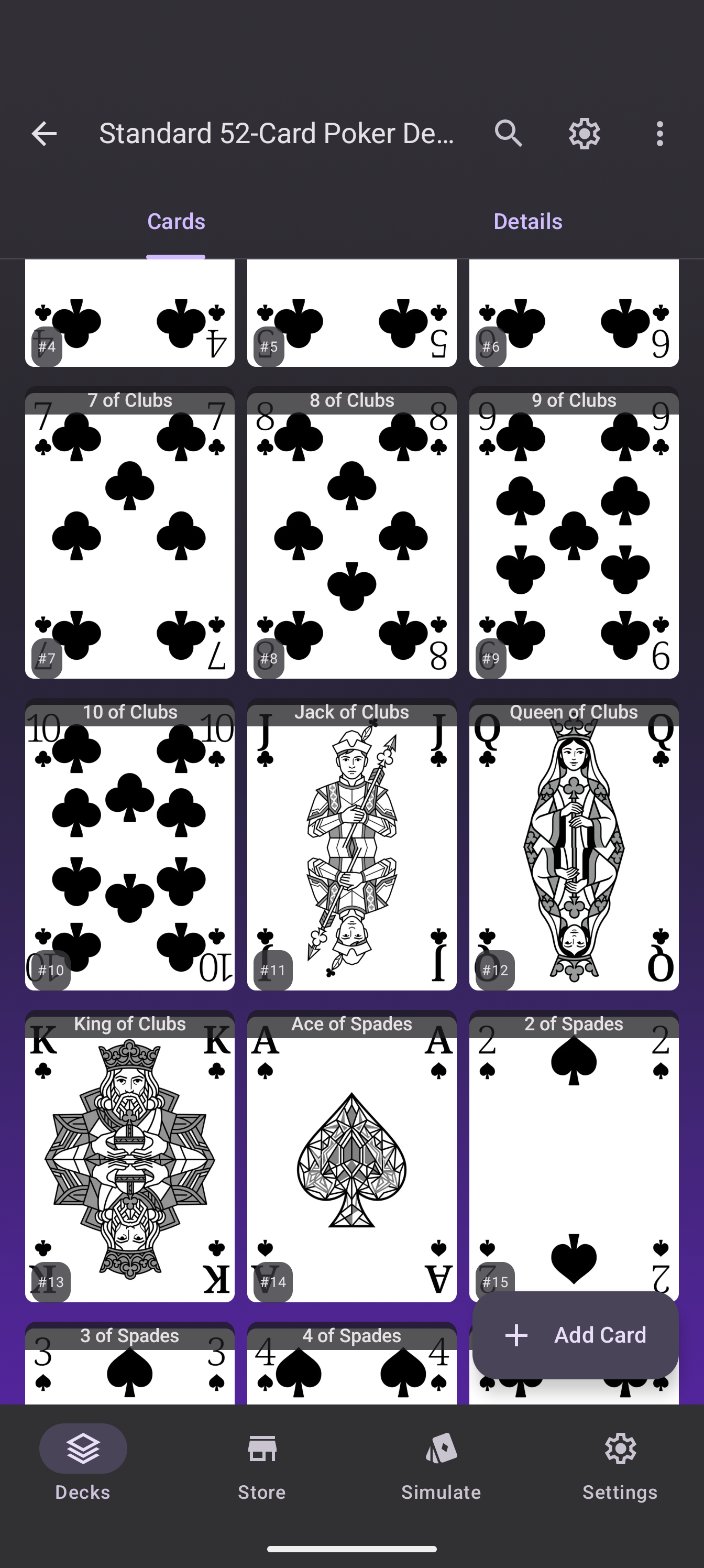
- Klarere Drag-Overlays. Auswählen und Ziehen von Karten hebt die ganze Kachel hervor, nicht nur eine Ecke.
- Slide-Animationen. Menü- und Overlay-Übergänge setzen sich weich ab, statt aufzupoppen.
Wie du dich zurechtfindest
Funktional hat sich nichts verschoben: Die Suche ist weiterhin oben, das Deck-Menü ist unverändert, und jede Karten-Aktion funktioniert wie zuvor. Geändert hat sich, wie es sich liest. Ein Deck mit 52 Karten passt jetzt in zwei Bildschirme Scrollen statt in vier, und die Index-Badges machen „springe zu Karte 37” zu einem Blick statt zu einem Zählen.
Für wen ist das
Für alle, die Decks über das Demo-Deck hinaus pflegen: ein Prototyp im Playtest und der Blick auf den Fluss des Decks, ein Cube archivieren oder prüfen, dass dein geteiltes Deck noch aufgeht. Das Raster ist außerdem der Bildschirm, von dem der Card Designer startet, sodass neue eigene Karten in einem Raster landen, das sie zeigt.
Weiter geht’s
- Deck-Details ist der erste Bildschirm unter jedem Deck; öffne irgendein Deck, um es zu sehen.
- Feedback zum neuen Look gehört in den Discord.