Sobald du mehr als eine Handvoll Decks hast, willst du sie ordnen. Eine Deck-Sammlung fasst Decks zusammen und lässt dich, was noch wichtiger ist, in einer einzigen Session aus allen zugleich ziehen, während jedes Deck seine eigenen Regeln und Einstellungen behält. Gruppiere nach Spiel, nach Kategorie oder ganz nach deinem Geschmack.
Wo Sammlungen zu finden sind
Öffne die Deck-Verwaltung (den Decks-Bildschirm) und tippe oben auf den Tab Sammlungen, neben Alle Decks.
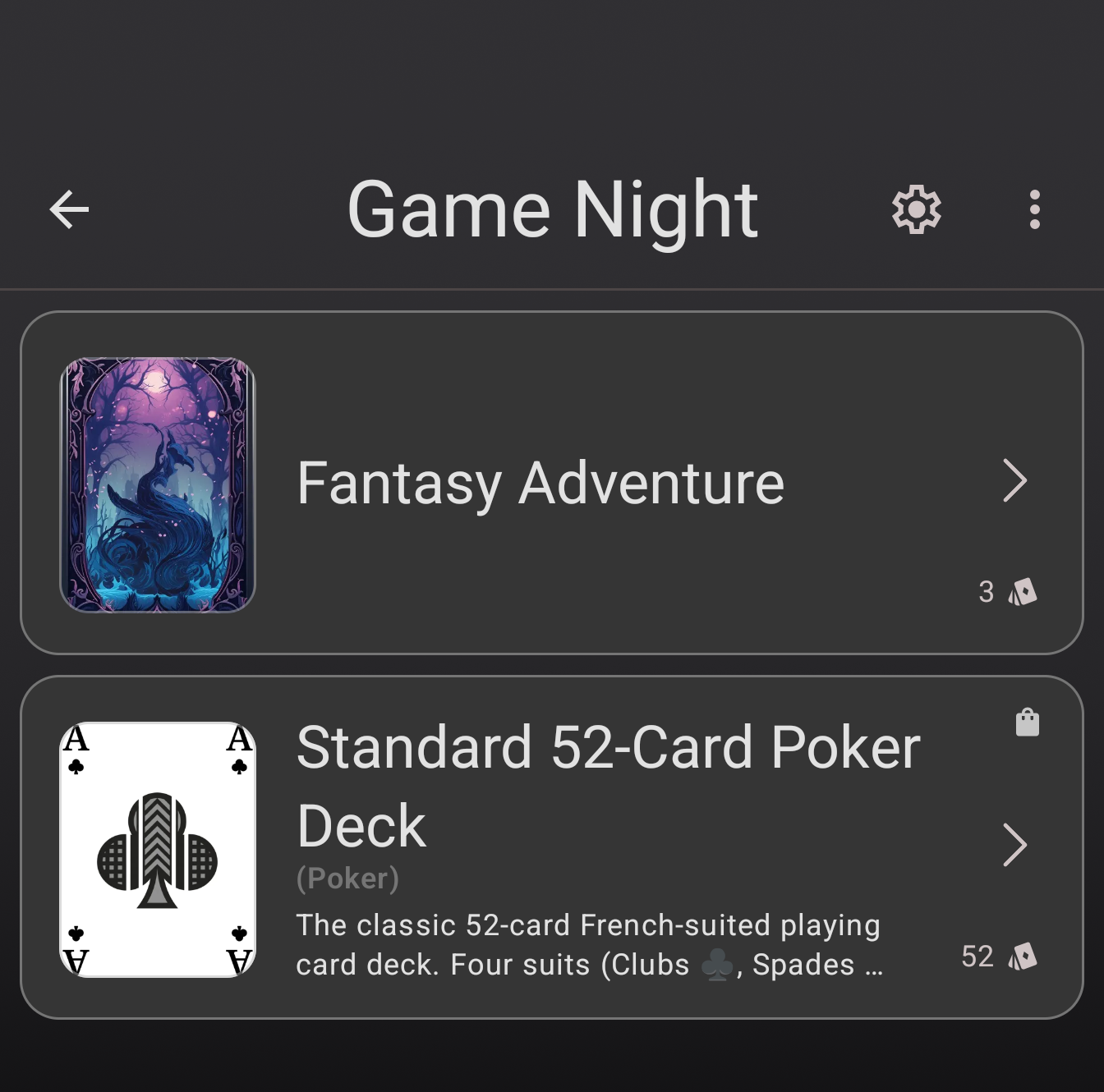
Eine Sammlung anlegen
Tippe im Tab Sammlungen unten rechts auf Deck-Sammlung erstellen, gib einen Namen ein (zum Beispiel “Spieleabend”) und tippe erneut auf Deck-Sammlung erstellen. Mehr braucht eine Sammlung zum Start nicht, nur einen Namen.
Decks hinzufügen
Öffne die neue Sammlung und tippe auf Deck hinzufügen, dann auf Vorhandenes Deck hinzufügen. Tippe jedes Deck an, das du aufnehmen willst, und tippe dann auf Bestätigen. Du kannst ein Deck auch von der anderen Seite hinzufügen: Öffne ein Deck, tippe auf sein ⋮ Menü und wähle Sammlungen bearbeiten, um umzuschalten, zu welchen Sammlungen es gehört.
Ein Deck zu entfernen funktioniert genauso: Öffne Decks hinzufügen erneut und tippe es ab, oder entferne den Haken bei der Sammlung unter Sammlungen bearbeiten.
Aus der ganzen Sammlung ziehen
Das ist der Sinn einer Sammlung. Tippe auf die Sammlung, um eine Session zu starten, die aus jedem darin enthaltenen Deck auf einmal zieht, und jedes Deck wendet weiterhin seine eigenen Misch- und Ziehregeln an. Ideal für einen Spieleabend, an dem du zwischen mehreren Decks hin und her wechselst.
Eine Sammlung verwalten
Innerhalb einer Sammlung kannst du außerdem:
- Ein Titelbild festlegen, damit sie leicht zu erkennen ist.
- Sie umbenennen.
- Sammlungen umsortieren, indem du sie im Tab Sammlungen ziehst.
- Sie löschen (nur wenn sie leer ist, damit du nie versehentlich Decks verlierst).
Deine Decks werden nie in eine Sammlung kopiert, sondern nur gruppiert. Ein Deck kann also in mehreren Sammlungen zugleich liegen, und bearbeitest du es, wird es überall aktualisiert. Aktualisiere bei Google Play auf die neueste Version von Deck Builder und sieh dir alle Wege an, Karten zu einem Deck hinzuzufügen, um diese Decks zuerst zu füllen.