Dès que vous avez plus de quelques decks, vous voudrez les organiser. Une collection de decks regroupe des decks et, surtout, vous permet de piocher dans chacun d’eux au cours d’une seule session, tout en conservant pour chaque deck ses propres règles et réglages. Regroupez par jeu, par catégorie ou comme bon vous semble.
Où se trouvent les collections
Ouvrez la Gestion des decks (l’écran des decks) et appuyez sur l’onglet Collections en haut, à côté de Tous les decks.
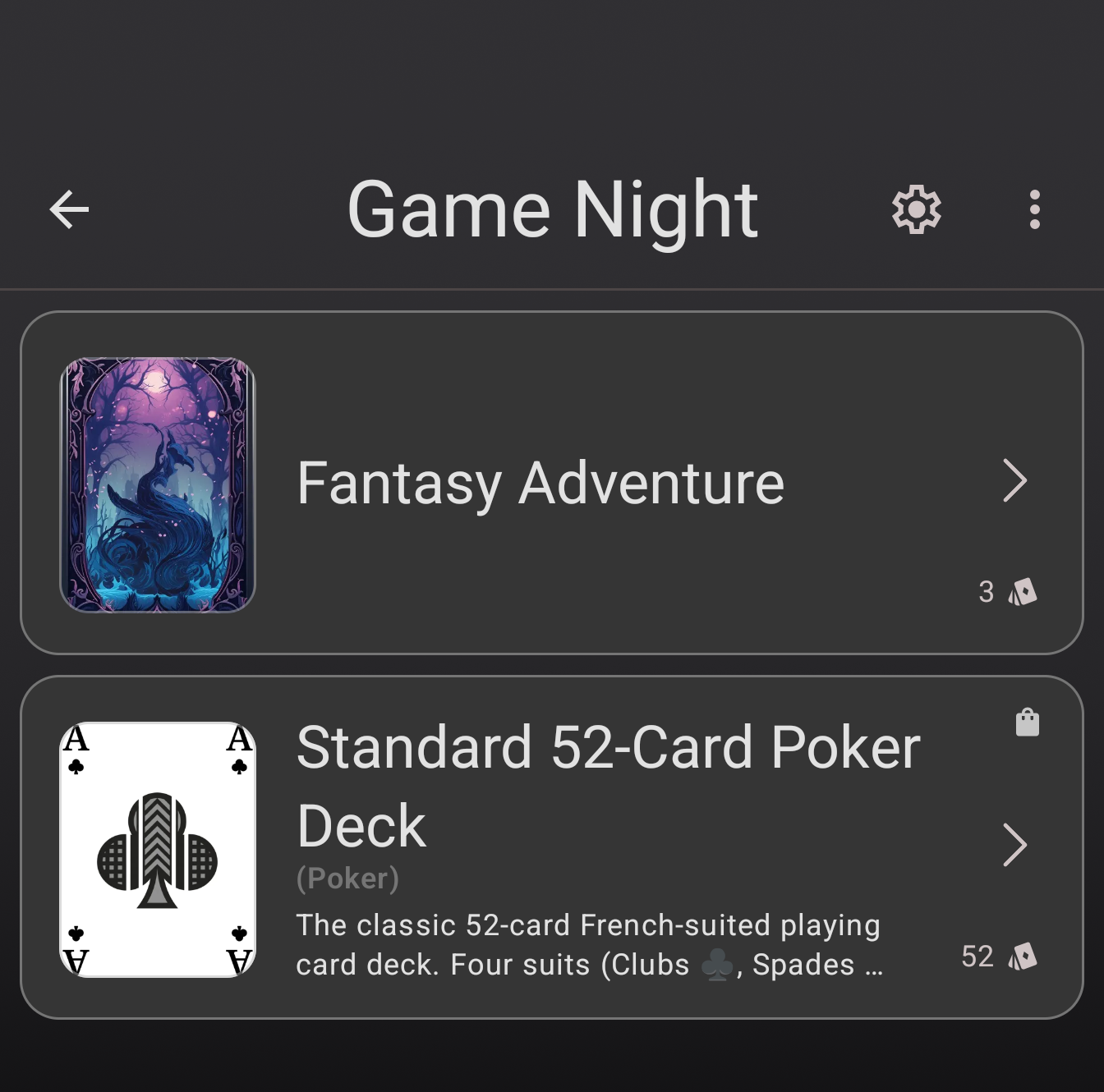
Créer une collection
Dans l’onglet Collections, appuyez sur Créer une collection de decks en bas à droite, saisissez un nom (par exemple « Soirée jeux ») et appuyez de nouveau sur Créer une collection de decks. C’est tout ce qu’il faut pour démarrer une collection : juste un nom.
Y ajouter des decks
Ouvrez la nouvelle collection et appuyez sur Ajouter un deck, puis sur Ajouter un deck existant. Appuyez sur chaque deck à inclure, puis sur Valider. Vous pouvez aussi ajouter un deck dans l’autre sens : ouvrez un deck, appuyez sur son menu ⋮ et choisissez Modifier les collections pour activer les collections auxquelles il appartient.
Retirer un deck fonctionne de la même façon : rouvrez Ajouter des decks et désélectionnez-le, ou décochez la collection dans Modifier les collections.
Piocher dans toute la collection
C’est là tout l’intérêt d’une collection. Appuyez sur la collection pour lancer une session qui pioche dans tous les decks qu’elle contient à la fois, chaque deck appliquant toujours ses propres règles de mélange et de pioche. Parfait pour une soirée jeux où vous passez d’un deck à l’autre.
Gérer une collection
Depuis l’intérieur d’une collection, vous pouvez également :
- Définir une image de couverture pour la reconnaître facilement.
- La renommer.
- Réorganiser les collections en les faisant glisser dans l’onglet Collections.
- La supprimer (uniquement lorsqu’elle est vide, pour ne jamais perdre de decks par accident).
Vos decks ne sont jamais copiés dans une collection, ils sont simplement regroupés : un deck peut donc figurer dans plusieurs collections à la fois, et le modifier le met à jour partout. Mettez à jour vers la dernière version de Deck Builder depuis Google Play, et découvrez toutes les façons d’ajouter des cartes à un deck pour d’abord remplir ces decks.
