Es gibt nicht den einen “richtigen” Weg, ein Deck in Deck Builder zu füllen. Öffne ein beliebiges Deck, tippe auf + Karte hinzufügen und alle Optionen sind in einem Menü versammelt:
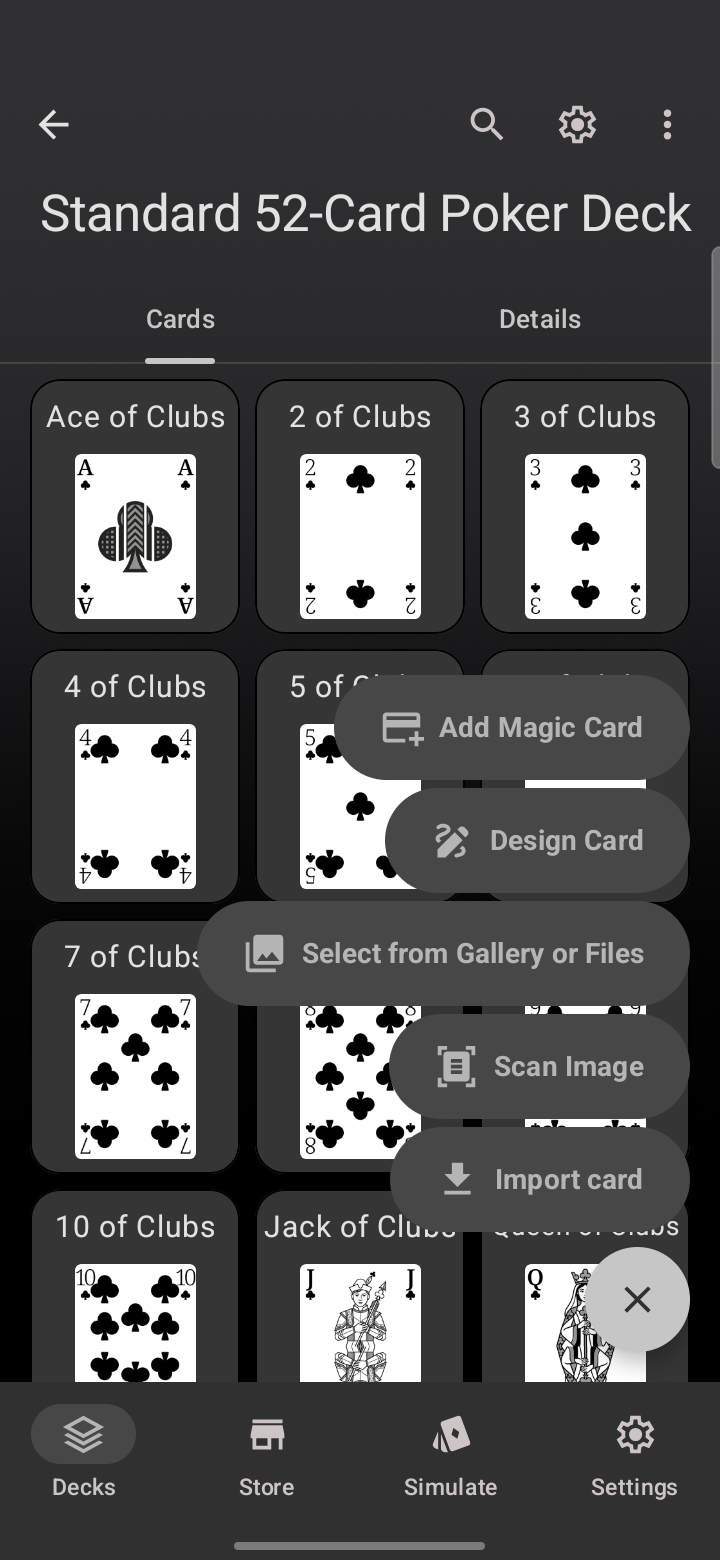
Hier erfährst du, wann du zu welcher Option greifst.
Magic-Karte hinzufügen
Durchsuche eine externe Magic: The Gathering-Datenbank und füge Karten per Namen hinzu, samt offiziellem Artwork und Kartendetails. Ideal, um ein MTG-Deck aufzubauen oder anzupassen, ganz ohne Tippen. So funktioniert die Kartensuche, inklusive dem Scannen einer physischen Magic-Karte mit deiner Kamera.
Karte gestalten
Baue eine Karte von Grund auf im Card Designer. Starte mit einem Vorlagen-Layout (Titel & Text, Sammelkarte, Kreaturenkarte oder Monsterkarte), verschiebe dann den Text und füge dein eigenes Artwork ein. Das ist das Werkzeug für eigene Spiele und Homebrew.
Aus Galerie oder Dateien auswählen
Füge mehrere Karten auf einmal aus Fotos oder Dateien hinzu, die bereits auf deinem Gerät oder in deinem Cloud-Speicher liegen (Google Drive, Dropbox und ähnliche). Das ist der schnellste Weg, wenn du deine Kartenbilder schon parat hast.
Bild scannen
Nutze die Kamera, um physische Karten direkt ins Deck zu scannen. Am besten geeignet, um ein reales Deck schnell zu digitalisieren, Karte für Karte.
Karte importieren
Hole eine einzelne Karte aus einer Deck-Builder-Datei (.dbpc), JSON oder CSV. Perfekt, um eine Karte zwischen Decks oder zwischen Geräten zu bewegen. JSON und CSV enthalten nur Text, daher kommen diese Karten ohne Bild an, bereit für dein eigenes Artwork. Vollständige Anleitung zu Export und Import einzelner Karten.
Ein ganzes Deck auf einmal hinzufügen
Das Menü oben fügt Karten zu einem bestehenden Deck hinzu. Wenn du eine große Menge einbringen möchtest, kannst du auch ein ganzes Deck aus einer CSV- oder JSON-Datei importieren und die Spalten selbst zuordnen.
Die besten Decks mischen meist all das: Scanne den Großteil eines physischen Sets, gestalte ein paar eigene Karten und importiere die eine oder andere aus einer Datei. Aktualisiere bei Google Play auf Deck Builder 3.5.0, um es auszuprobieren, und sieh dir alles Neue in 3.5.0 an.