El reverso de la carta es lo que ven los jugadores en el lado boca abajo de una carta: en el montón de robo, en la mano, en la pila de descarte y durante el volteo. Deck Builder te permite reemplazar el reverso estándar por el tuyo propio, en dos niveles.
Dos tipos de reverso
- Un reverso predeterminado del mazo se muestra en todas las cartas del mazo que no tienen su propio reverso.
- Un reverso por carta anula el predeterminado para esa carta concreta, así que puedes distinguir una carta especial solo por su reverso.
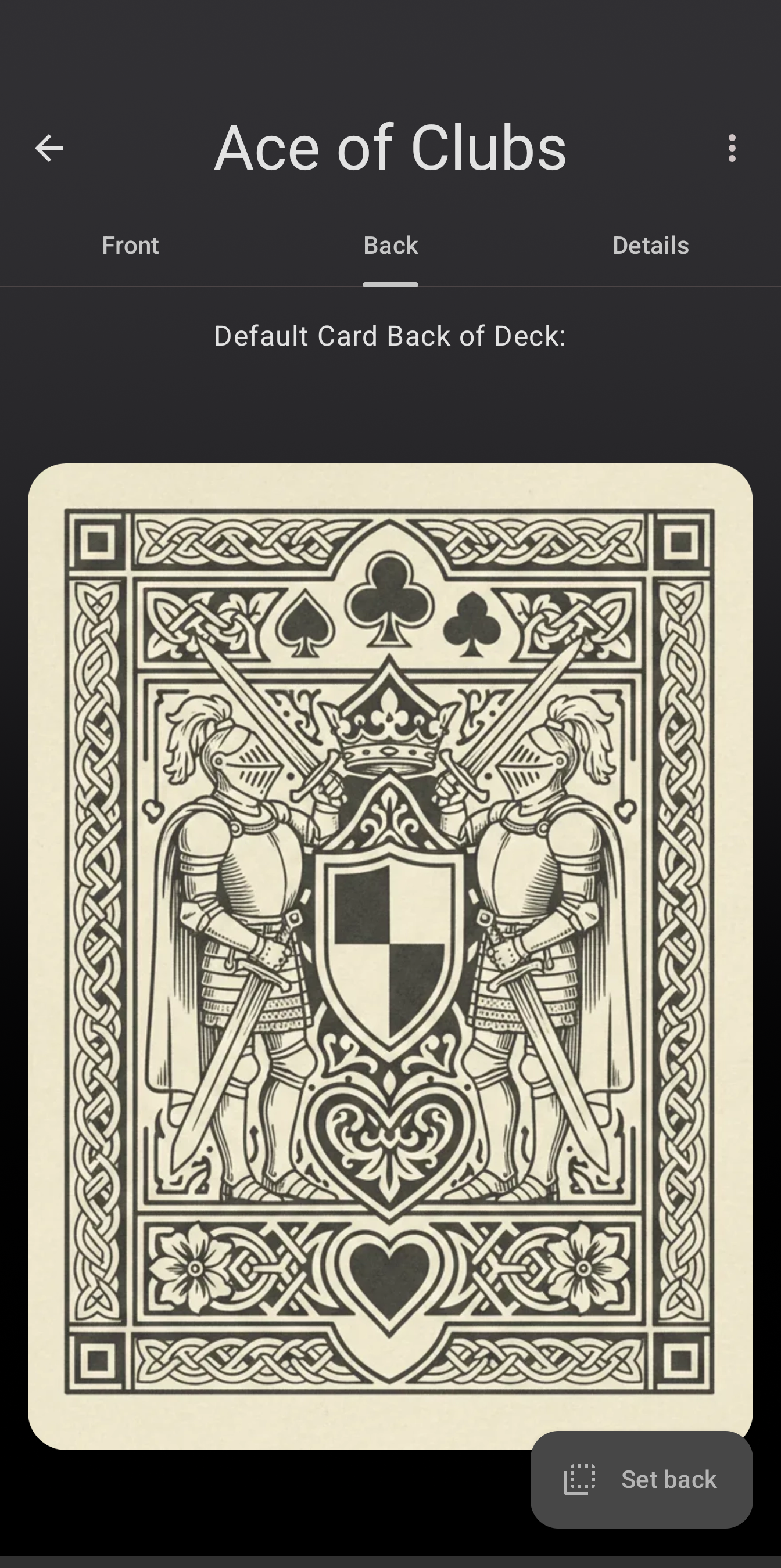
Pon el reverso de una carta
Abre una carta y cambia a la pestaña Reverso. Toca Poner reverso y elige de dónde viene la imagen:
- Diseñar carta para crear un reverso en el Card Designer.
- Seleccionar de la galería o archivos para usar una imagen que ya tengas.
- Escanear imagen para capturar un reverso de carta real con la cámara.
Conviértelo en el reverso de todo el mazo (un toque)
Justo después de poner el reverso de una sola carta, Deck Builder te pregunta “¿Establecer como predeterminado del mazo?”. Toca Establecer como predeterminado y esa imagen pasa a ser el reverso de todas las cartas del mazo que no tienen el suyo propio. Es la forma más rápida de renovar el aspecto de un mazo entero. Toca Ahora no para dejar el reverso solo en esa carta.
Pon el predeterminado del mazo directamente
También puedes ir directo al ajuste que afecta a todo el mazo: abre el mazo, ve a su pestaña Detalles, toca el icono de editar (lápiz) y, en Recursos visuales, elige Reverso de carta predeterminado. Elige una carta existente del mazo, diseña una o carga una imagen.
Deshazlo
¿Cambiaste de idea? En la pestaña Reverso de una carta, Restaurar predeterminado quita el reverso personalizado de esa carta y vuelve al predeterminado del mazo (y luego al reverso estándar de Deck Builder).
Actualiza a la última versión de Deck Builder desde Google Play para probarlo, y descubre todas las formas de añadir cartas a un mazo mientras diseñas.