Le dos de carte est ce que voient les joueurs sur la face cachée d’une carte : sur la pioche, en main, sur la défausse et pendant un retournement. Deck Builder vous permet de remplacer le dos standard par le vôtre, à deux niveaux.
Deux types de dos de carte
- Un dos par défaut du deck s’affiche sur chaque carte du deck qui n’a pas son propre dos.
- Un dos propre à une carte remplace le dos par défaut pour cette carte précise, ce qui vous permet de signaler une carte spéciale rien que par son revers.
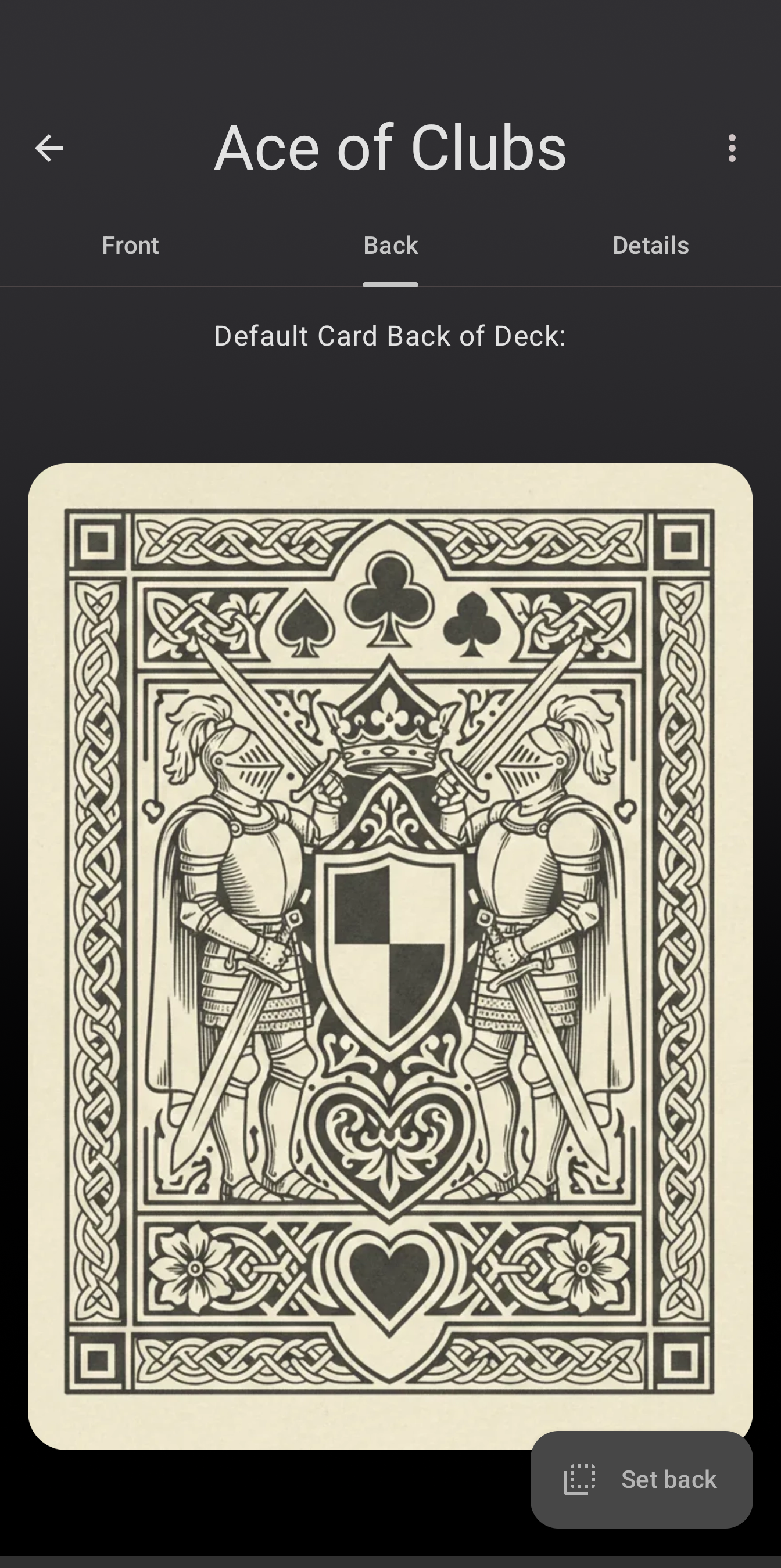
Définir le dos d’une carte
Ouvrez une carte et passez à l’onglet Dos. Appuyez sur Définir le dos et choisissez la provenance de l’image :
- Créer une carte pour concevoir un dos dans le Card Designer.
- Choisir dans la galerie ou les fichiers pour utiliser une image que vous avez déjà.
- Scanner une image pour capturer un vrai dos de carte avec l’appareil photo.
En faire le dos de tout le deck (en un geste)
Juste après avoir défini le dos d’une seule carte, Deck Builder vous demande « Définir comme valeur par défaut du deck ? ». Appuyez sur Définir par défaut et cette image devient le dos de chaque carte du deck qui n’a pas le sien. C’est la façon la plus rapide de relooker un deck entier. Appuyez sur Pas maintenant pour conserver le dos sur cette seule carte.
Définir directement le dos par défaut du deck
Vous pouvez aussi aller directement au réglage applicable à tout le deck : ouvrez le deck, allez dans son onglet Détails, appuyez sur l’icône modifier (crayon) et, sous Éléments visuels, choisissez Dos de carte par défaut. Sélectionnez une carte existante du deck, concevez-en un, ou chargez une image.
Annuler
Vous avez changé d’avis ? Dans l’onglet Dos d’une carte, Rétablir la valeur par défaut supprime le dos personnalisé de cette carte, qui revient alors au dos par défaut du deck (puis au dos standard de Deck Builder).
Mettez à jour vers la dernière version de Deck Builder depuis Google Play pour l’essayer, et découvrez toutes les façons d’ajouter des cartes à un deck pendant que vous concevez.
