Die Kartenrückseite ist das, was Mitspieler auf der verdeckten Seite einer Karte sehen: auf dem Nachziehstapel, in der Hand, auf dem Ablagestapel und mitten im Umdrehen. Deck Builder lässt dich die Standardrückseite durch deine eigene ersetzen, und das auf zwei Ebenen.
Zwei Arten von Kartenrückseite
- Eine Deck-Standardrückseite erscheint auf jeder Karte im Deck, die keine eigene Rückseite hat.
- Eine kartenspezifische Rückseite überschreibt den Standard für genau diese eine Karte, sodass du eine besondere Karte allein an ihrer Rückseite erkennen kannst.
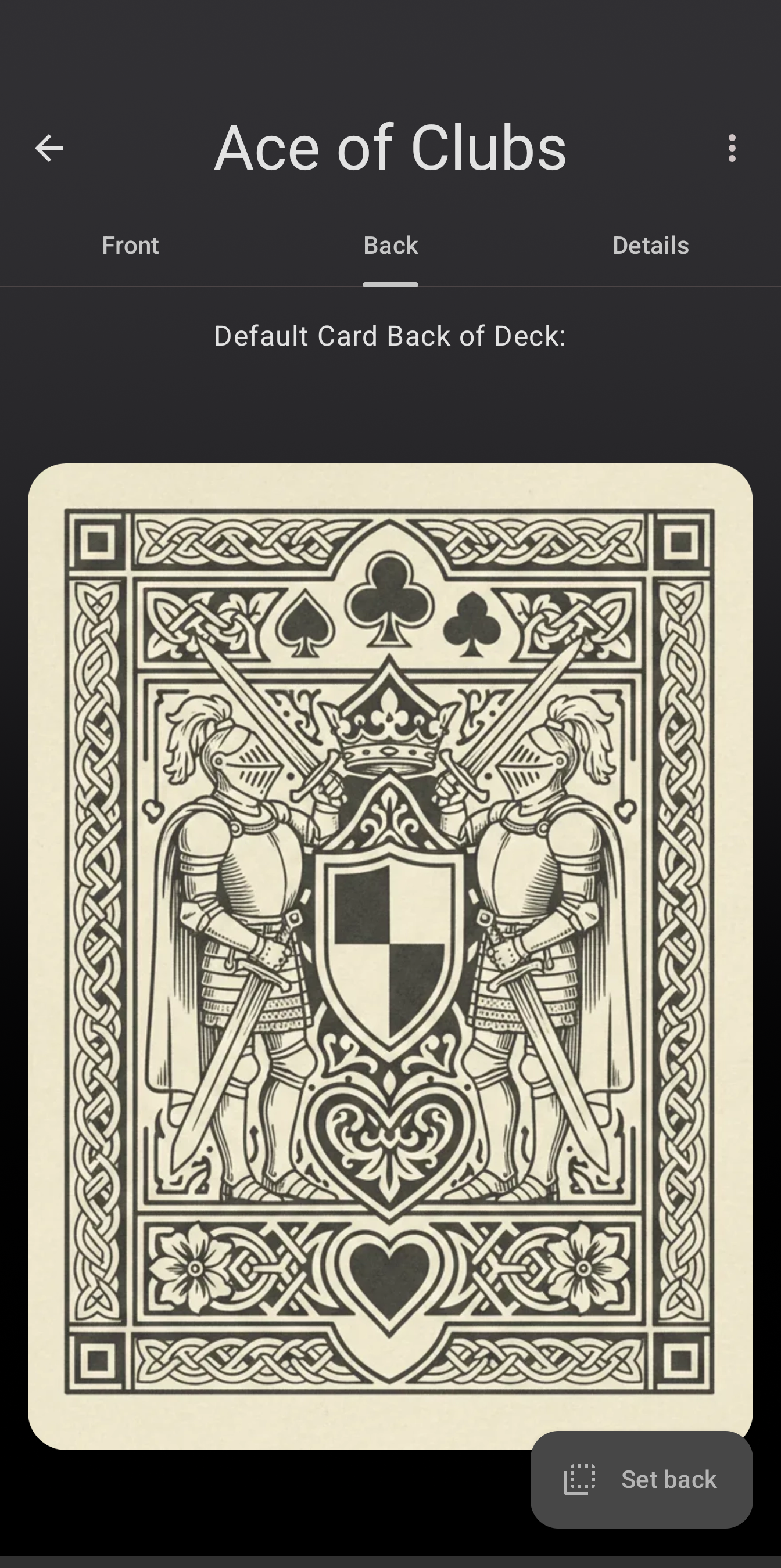
Die Rückseite einer Karte festlegen
Öffne eine Karte und wechsle zum Back-Tab. Tippe auf Set back und wähle, woher das Bild kommen soll:
- Design Card, um eine Rückseite im Card Designer zu gestalten.
- Select from Gallery or Files, um ein Bild zu verwenden, das du bereits hast.
- Scan Image, um eine echte Kartenrückseite mit der Kamera aufzunehmen.
Sie zur Rückseite des ganzen Decks machen (ein Tipp)
Direkt nachdem du die Rückseite einer einzelnen Karte festgelegt hast, fragt Deck Builder “Als Deck-Standard festlegen?”. Tippe auf Set as default, und dieses Bild wird zur Rückseite jeder Karte im Deck, die keine eigene hat. Das ist der schnellste Weg, ein ganzes Deck neu einzukleiden. Tippe auf Not now, um die Rückseite nur auf dieser einen Karte zu behalten.
Den Deck-Standard direkt festlegen
Du kannst auch direkt zur deckweiten Einstellung gehen: Öffne das Deck, wechsle zu seinem Details-Tab, tippe auf das Bearbeiten-Symbol (Stift) und wähle unter Visual Assets die Option Default Card Back. Nimm eine vorhandene Karte aus dem Deck, gestalte eine oder lade ein Bild.
Rückgängig machen
Meinung geändert? Im Back-Tab einer Karte entfernt Restore Default die eigene Rückseite dieser Karte, und sie fällt auf die Deck-Standardrückseite zurück (und danach auf die Standardrückseite von Deck Builder).
Aktualisiere bei Google Play auf die neueste Version von Deck Builder, um es auszuprobieren, und sieh dir alle Wege an, Karten zu einem Deck hinzuzufügen, während du gestaltest.