Il n’y a pas une seule « bonne » façon de remplir un deck dans Deck Builder. Ouvrez n’importe quel deck, appuyez sur le bouton + Ajouter une carte, et toutes les options sont dans un seul menu :
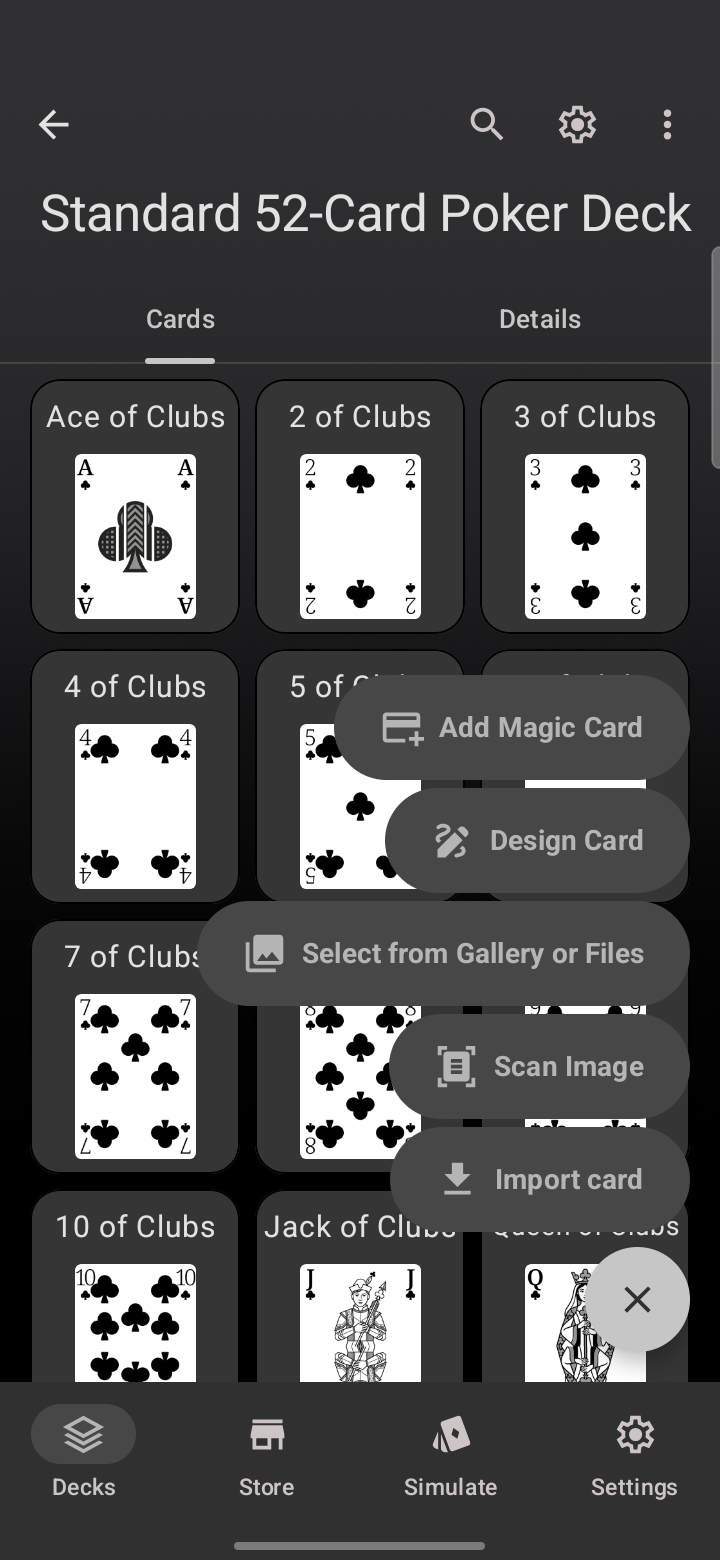
Voici quand choisir chacune d’elles.
Ajouter une carte Magic
Recherchez dans une base de données externe de Magic: The Gathering et ajoutez des cartes par leur nom, avec l’illustration officielle et les détails de la carte. Idéal pour construire ou ajuster un deck MTG sans rien taper. Découvrez comment fonctionne la recherche de cartes, y compris scanner une carte Magic physique avec votre appareil photo.
Concevoir une carte
Créez une carte de A à Z dans le Card Designer. Partez d’une mise en page prédéfinie (Titre et texte, Carte à collectionner, Carte de créature ou Carte de monstre), puis déplacez le texte et ajoutez votre propre illustration. C’est l’outil idéal pour les jeux originaux et les créations maison.
Sélectionner depuis la galerie ou les fichiers
Ajoutez plusieurs cartes à la fois à partir de photos ou de fichiers déjà présents sur votre appareil ou dans le stockage cloud (Google Drive, Dropbox, et autres). C’est la voie la plus rapide lorsque vous avez déjà vos images de cartes prêtes.
Scanner une image
Utilisez l’appareil photo pour scanner des cartes physiques directement dans le deck. Parfait pour numériser rapidement un deck réel, une carte à la fois.
Importer une carte
Importez une seule carte depuis un fichier Deck Builder (.dbpc), JSON ou CSV. Pratique pour déplacer une carte d’un deck à un autre ou d’un appareil à un autre. Le JSON et le CSV étant en texte seul, ces cartes arrivent prêtes à recevoir vos illustrations. Guide complet de l’export et de l’import d’une carte individuelle.
Ajouter un deck entier d’un coup
Le menu ci-dessus ajoute des cartes à un deck existant. Si vous voulez importer un grand lot, vous pouvez aussi importer un deck entier depuis un fichier CSV ou JSON et associer les colonnes vous-même.
Les meilleurs decks mélangent généralement ces méthodes : scannez le gros d’un jeu physique, concevez quelques cartes personnalisées, et importez la carte occasionnelle depuis un fichier. Mettez à jour vers Deck Builder 3.5.0 depuis Google Play pour l’essayer, et découvrez tout ce qui est nouveau dans la 3.5.0.
