Non esiste un unico modo “giusto” per riempire un mazzo in Deck Builder. Apri un mazzo qualsiasi, tocca il pulsante + Aggiungi carta e trovi tutte le opzioni in un solo menu:
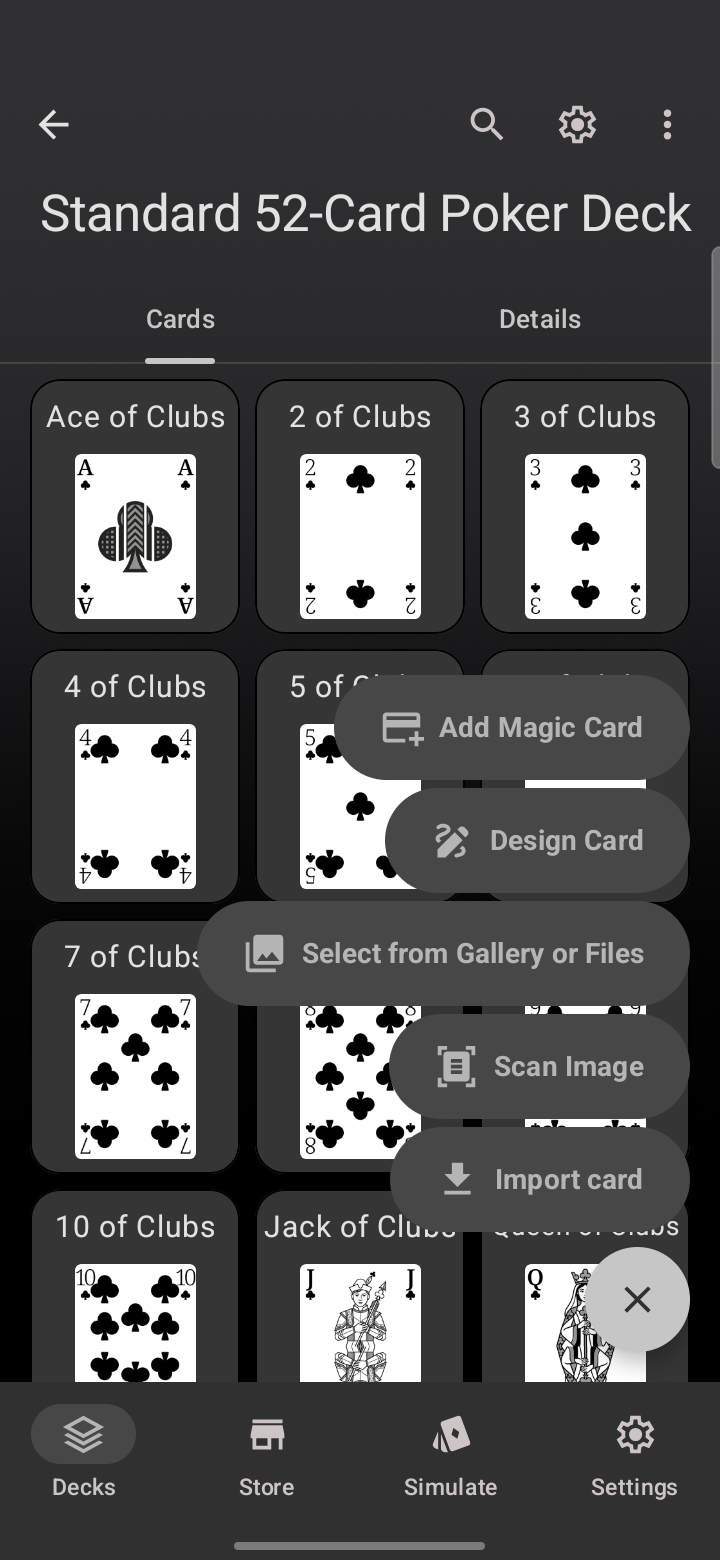
Ecco quando scegliere ciascuna.
Aggiungi carta Magic
Cerca in un database esterno di Magic: The Gathering e aggiungi carte per nome, complete della grafica ufficiale e dei dettagli della carta. Ideale per costruire o ritoccare un mazzo MTG senza digitare nulla. Scopri come funziona la ricerca delle carte, inclusa la scansione di una carta Magic fisica con la fotocamera.
Progetta carta
Crea una carta da zero nel Card Designer. Parti da un layout preimpostato (Titolo e testo, Carta collezionabile, Carta creatura o Carta mostro), poi sposta il testo e inserisci le tue grafiche. È lo strumento per giochi originali e homebrew.
Seleziona da galleria o file
Aggiungi più carte in una volta da foto o file già presenti sul tuo dispositivo o nel cloud (Google Drive, Dropbox e simili). È la via più rapida quando hai già pronte le immagini delle carte.
Scansiona immagine
Usa la fotocamera per scansionare carte fisiche direttamente nel mazzo. Perfetto per digitalizzare rapidamente un mazzo reale, una carta alla volta.
Importa carta
Porta una singola carta da un file di Deck Builder (.dbpc), JSON o CSV. Ottimo per spostare una carta tra mazzi o tra dispositivi. JSON e CSV sono solo testo, quindi quelle carte arrivano pronte perché tu aggiunga le grafiche. Guida completa all’esportazione e importazione di singole carte.
Aggiungere un intero mazzo in una volta
Il menu qui sopra aggiunge carte a un mazzo esistente. Se vuoi importare un lotto numeroso, puoi anche importare un intero mazzo da un file CSV o JSON e mappare tu stesso le colonne.
I mazzi migliori di solito combinano questi metodi: scansiona il grosso di un set fisico, progetta qualche carta personalizzata e importa quella occasionale da un file. Aggiorna a Deck Builder 3.5.0 da Google Play per provarlo, e scopri tutte le novità della 3.5.0.
