Ein Deck, das du auf deinem Smartphone gebaut oder gescannt hast, muss nicht auf dem Smartphone bleiben. Deck Builder 3.4.0 bringt zwei neue Wege, ein Deck vom Bildschirm zu holen: ein druckfertiges PDF, das du direkt an einen Drucker schicken kannst, und ein bearbeitbares Bundle, das du in einem Desktop-Designprogramm öffnest. Beide liegen im selben Export-Menü, sodass es nur ein Tippen braucht, um von einem fertigen Deck zu etwas zu kommen, das du drucken oder verfeinern kannst.
Das Export-Menü öffnen
Öffne ein Deck und dann seine Export-Optionen. Deck Builder bietet mehrere Wege, ein Deck in die Welt hinauszuschicken:
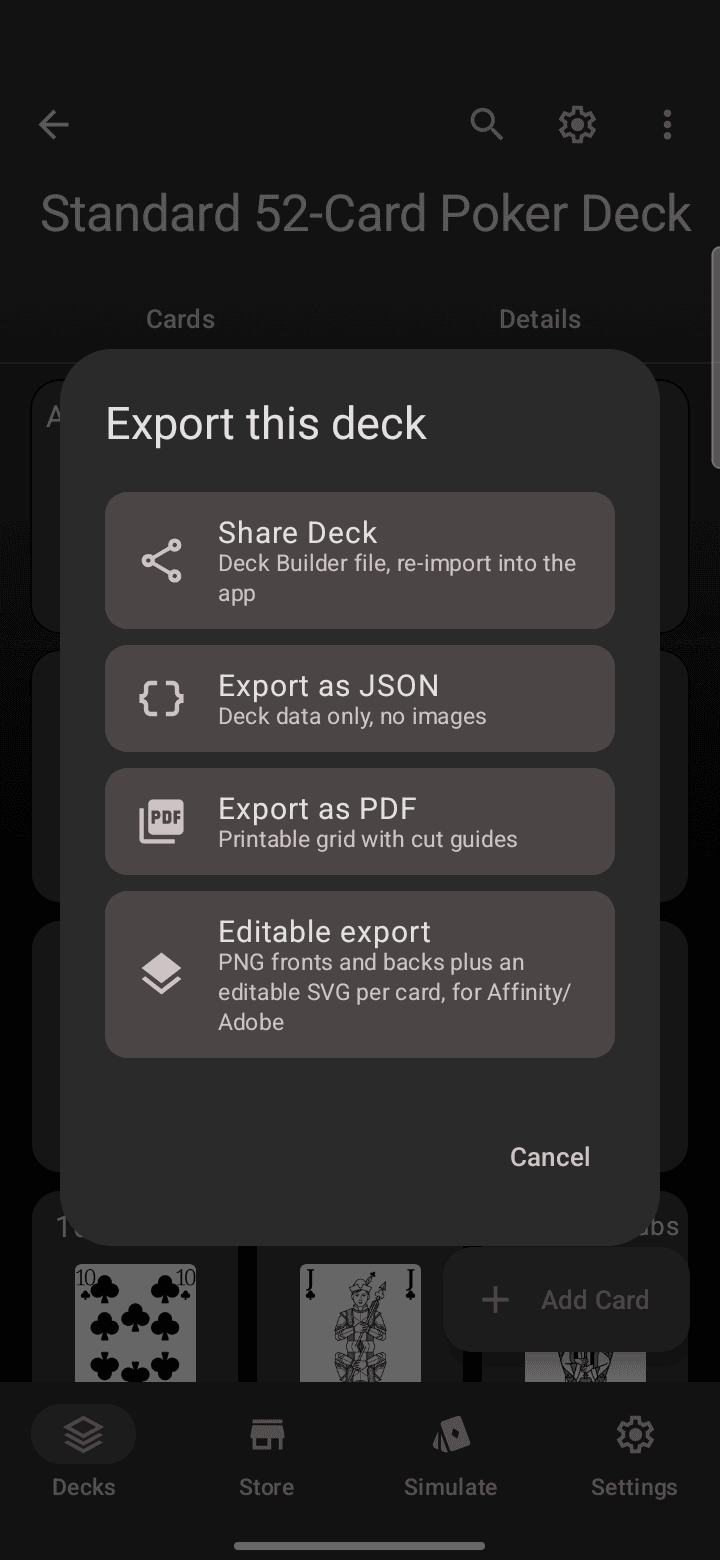
- Deck teilen schreibt eine Deck-Builder-Datei, die du wieder in die App importieren kannst (ideal für Backups und zum Teilen mit anderen Deck-Builder-Nutzern).
- Als JSON exportieren speichert nur die Deck-Daten, ohne Bilder.
- Als PDF exportieren erstellt ein druckbares Raster mit Schnittlinien.
- Bearbeitbarer Export liefert dir PNG-Vorder- und -Rückseiten plus eine bearbeitbare SVG pro Karte, für Affinity oder Adobe.
Variante 1: Druckfertiges PDF
Wähle Als PDF exportieren, und Deck Builder ordnet dein ganzes Deck in echter Kartengröße an, sodass das, was aus dem Drucker kommt, so groß ist wie eine echte Spielkarte.
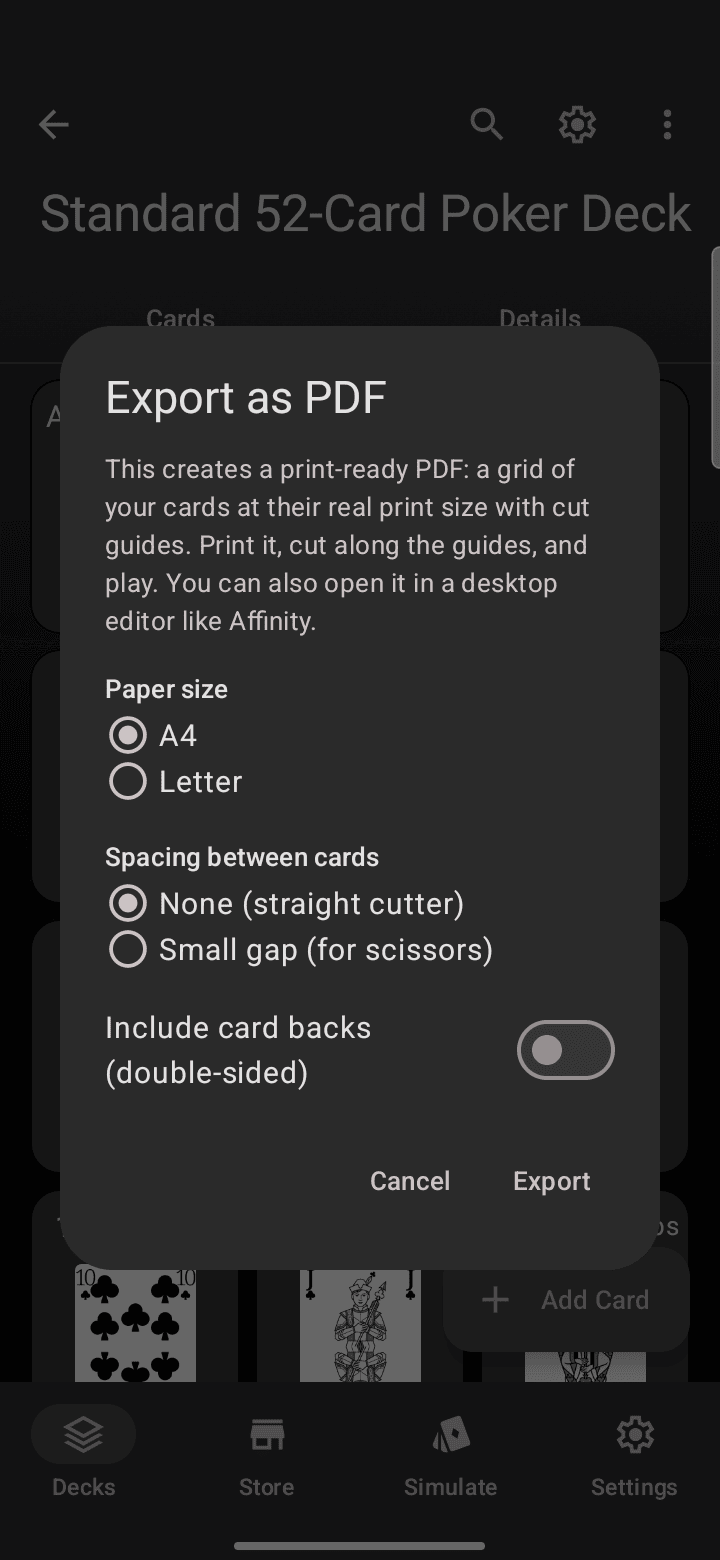
Ein paar Einstellungen passen es an deinen Drucker und deine Schneidewerkzeuge an:
- Papierformat: A4 oder Letter.
- Abstand zwischen den Karten: Wähle Kein für eine Guillotine oder einen geraden Schneider, oder einen kleinen Abstand, wenn du mit der Schere schneidest.
- Kartenrückseiten einbeziehen für doppelseitigen Druck, sodass langseitiger Duplexdruck die Rückseiten passend zu den Vorderseiten ausrichtet.
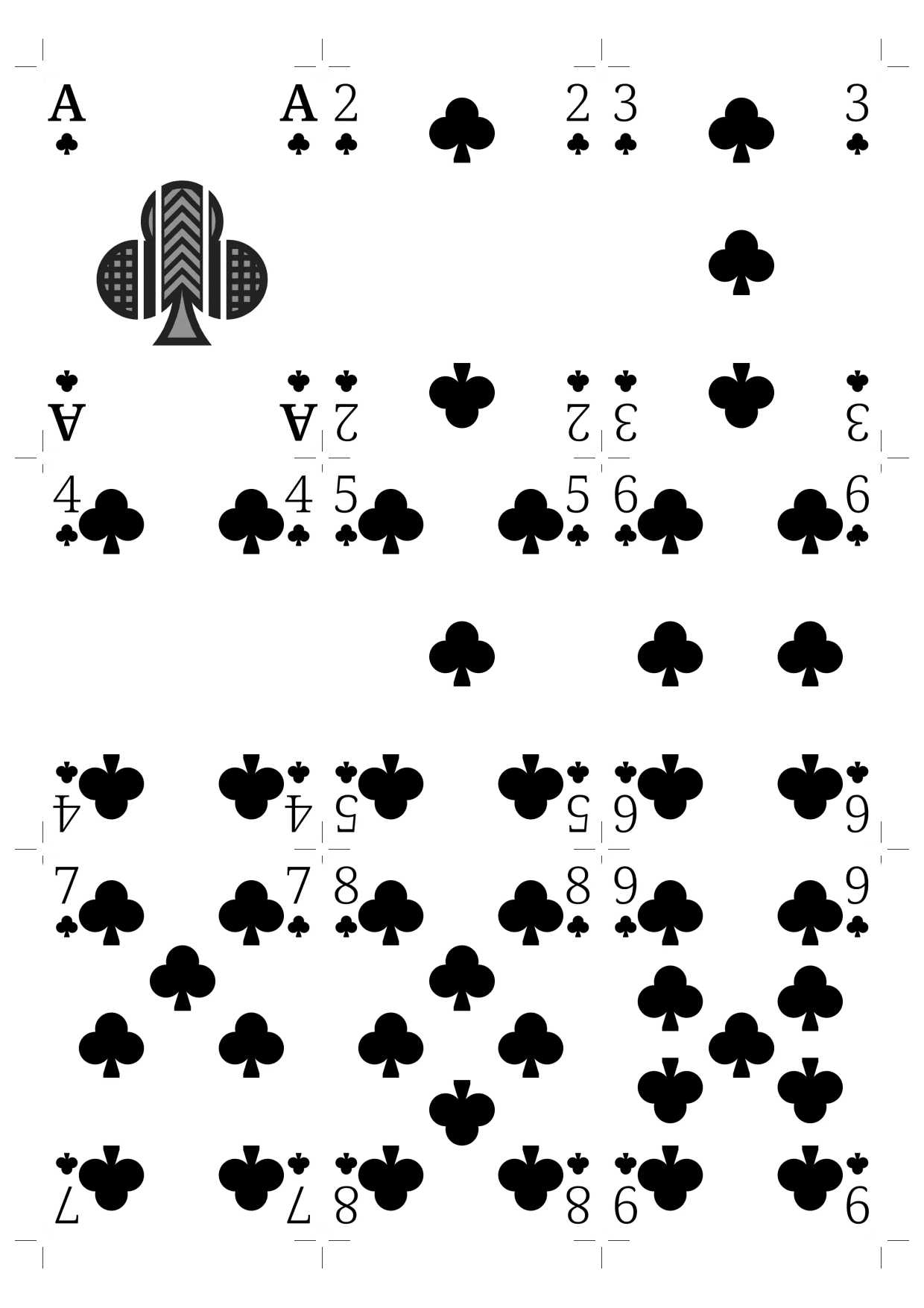
Das Ergebnis ist ein sauberes Raster mit Schnittmarken in den Ecken jeder Karte. Drucke bei 100 %, schneide entlang der Linien, und du hast ein spielbares Deck.
Den kompletten Ablauf, inklusive Kalibrierung und Tipps zum Einsleeven, findest du unter wie ihr euer Print-and-Play-Spiel testet, bevor ihr es druckt.
Variante 2: Bearbeitbares Bundle für Affinity oder Adobe
Wenn du die Motive auf einem großen Bildschirm verfeinern möchtest, wähle Bearbeitbarer Export. Statt eines flachen PDFs bekommst du für jede Karte:
- eine PNG-Vorderseite und eine PNG-Rückseite in Druckauflösung, und
- eine bearbeitbare SVG, die du in Affinity Designer, Adobe Illustrator oder einem beliebigen Vektor-Editor öffnen und anpassen kannst.
Verfeinere das Layout, exportiere es wieder heraus und bring es per Import erneut in Deck Builder. So wird Deck Builder zum Anfang deiner Design-Pipeline statt zu einer Sackgasse: Entwirf eine Karte grob auf dem Smartphone, perfektioniere sie am Desktop und drucke sie dann.
Welche soll ich nehmen?
- Du willst nur drucken und spielen? Nutze Als PDF exportieren. Das ist der schnellste Weg vom Deck zum Tisch.
- Du willst die Motive weiterbearbeiten? Nutze Bearbeitbarer Export und öffne die SVGs in deinem Designprogramm.
- Du teilst mit einem anderen Deck-Builder-Nutzer oder machst ein Backup? Nutze Deck teilen.
Der druckfertige Export kam mit Deck Builder 3.4.0. Alles Neue findet ihr in Was ist neu in Deck Builder 3.4.0, und wenn ihr eure eigenen Decks baut, lest ihr, wie ihr sie im Deck Store veröffentlicht, damit andere sie finden.