Een deck dat je op je telefoon hebt gebouwd of gescand, hoeft niet op je telefoon te blijven. Deck Builder 3.4.0 voegt twee nieuwe manieren toe om een deck van het scherm te halen: een printklare PDF die je rechtstreeks naar een printer kunt sturen, en een bewerkbare bundel die je in een desktop-ontwerpprogramma kunt openen. Beide zitten in hetzelfde exportmenu, dus het is één tik van een afgerond deck naar iets dat je kunt printen of bijwerken.
Open het exportmenu
Open een deck en open dan de export-opties. Deck Builder biedt een paar manieren om een deck de wereld in te sturen:
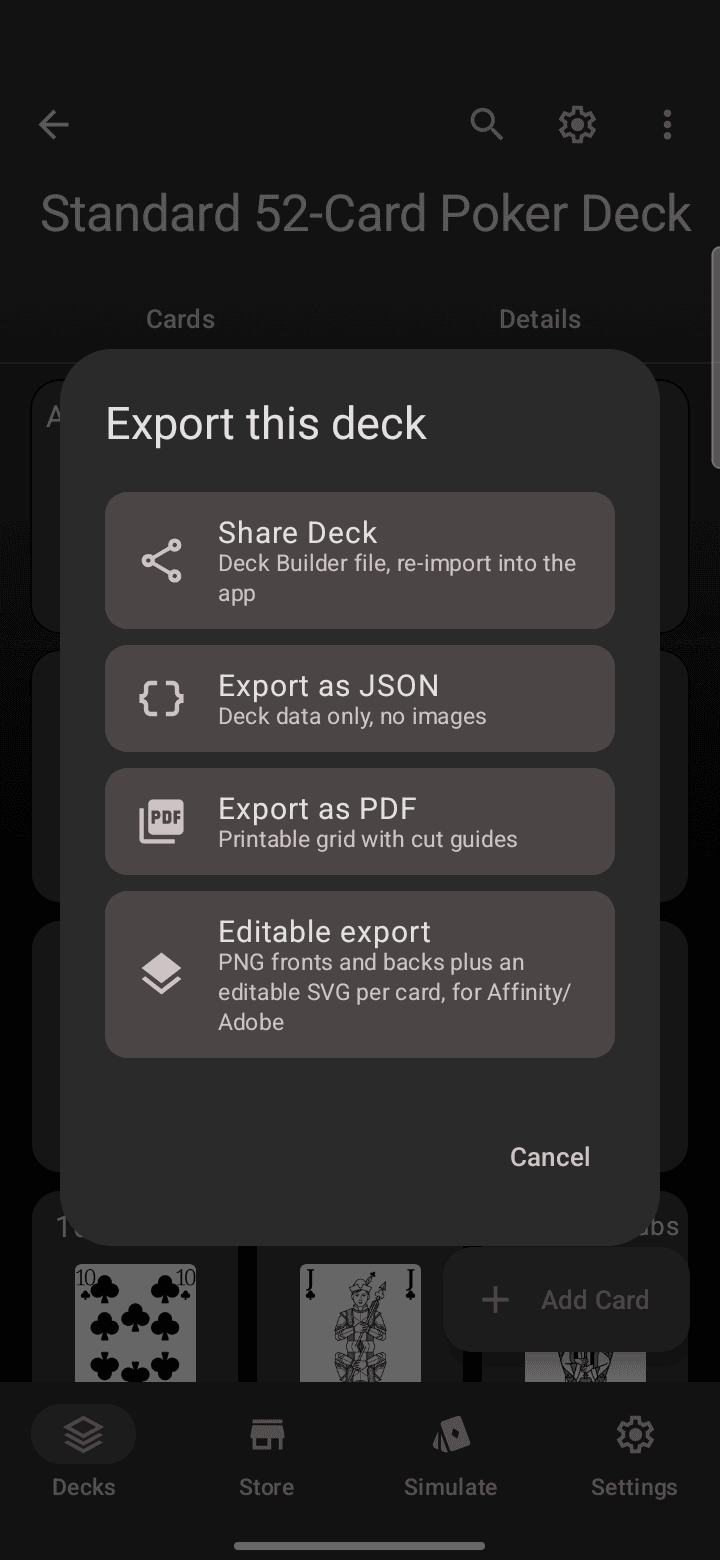
- Deck delen schrijft een Deck Builder-bestand dat je opnieuw in de app kunt importeren (ideaal voor back-ups en om te delen met andere Deck Builder-gebruikers).
- Exporteren als JSON slaat alleen de deckgegevens op, zonder afbeeldingen.
- Exporteren als PDF bouwt een printbaar raster met snijlijnen.
- Bewerkbare export geeft je PNG-voor- en -achterkanten plus een bewerkbare SVG per kaart, voor Affinity of Adobe.
Optie 1: printklare PDF
Kies Exporteren als PDF en Deck Builder plaatst je hele deck op ware kaartgrootte, zodat wat uit de printer komt het formaat van een echte speelkaart heeft.
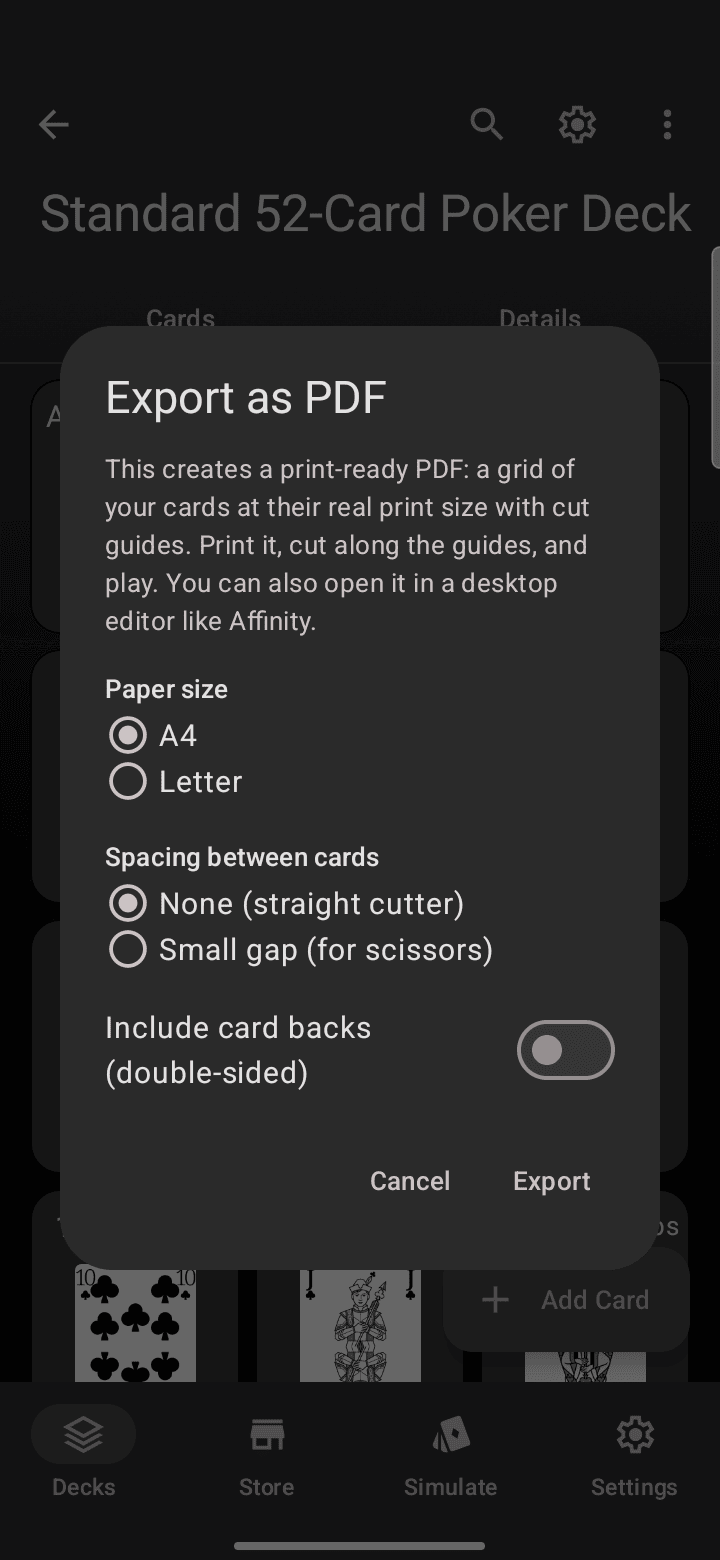
Een paar keuzes stemmen het af op je printer en je snijgereedschap:
- Papierformaat: A4 of Letter.
- Tussenruimte tussen kaarten: kies Geen voor een guillotine of rechte snijder, of een kleine marge als je met een schaar knipt.
- Kaartachterkanten meenemen voor dubbelzijdig printen, zodat langzijde-duplex de achterkanten met de voorkanten uitlijnt.
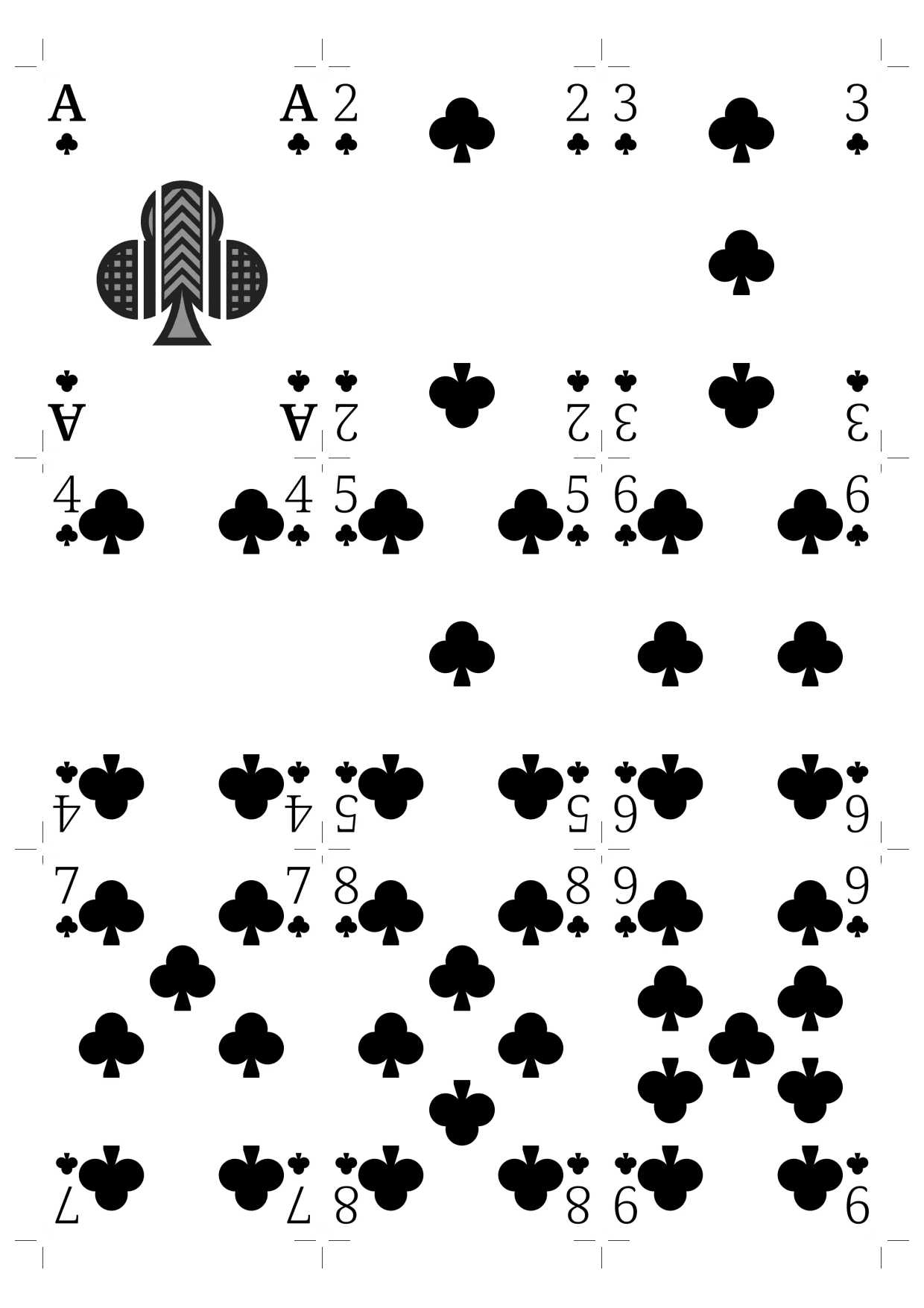
Het resultaat is een net raster met snijmarkeringen in de hoeken van elke kaart. Print op 100%, knip langs de lijnen en je hebt een speelbaar deck.
Voor de volledige werkwijze, inclusief tips voor kalibratie en hoezen, zie hoe je je print-and-play-spel test voordat je het print.
Optie 2: bewerkbare bundel voor Affinity of Adobe
Wil je de illustraties op een groot scherm bijwerken? Kies dan Bewerkbare export. In plaats van een platte PDF krijg je, voor elke kaart:
- een PNG-voorkant en een PNG-achterkant op printresolutie, en
- een bewerkbare SVG die je kunt openen en aanpassen in Affinity Designer, Adobe Illustrator of een andere vector-editor.
Werk de indeling bij, exporteer hem weer en breng hem via importeren opnieuw in Deck Builder. Zo wordt Deck Builder het begin van je ontwerppijplijn in plaats van een doodlopend spoor: schets een kaart ruw op je telefoon, maak hem perfect op je desktop en print hem daarna.
Welke moet ik gebruiken?
- Wil je gewoon printen en spelen? Gebruik Exporteren als PDF. Dat is de snelste weg van deck naar tafel.
- Wil je de illustraties blijven bewerken? Gebruik Bewerkbare export en open de SVG’s in je ontwerpprogramma.
- Deel je met een andere Deck Builder-gebruiker of maak je een back-up? Gebruik Deck delen.
Printklare export verscheen in Deck Builder 3.4.0. Bekijk alles wat nieuw is in Wat is er nieuw in Deck Builder 3.4.0, en als je je eigen decks bouwt, leer dan hoe je ze publiceert in de Deck Store zodat andere spelers ze kunnen vinden.