Un mazo que creaste o escaneaste en tu teléfono no tiene por qué quedarse en el teléfono. Deck Builder 3.4.0 añade dos nuevas formas de sacar un mazo de la pantalla: un PDF listo para imprimir que puedes enviar directamente a una impresora y un paquete editable que puedes abrir en una herramienta de diseño de escritorio. Ambas están en el mismo menú de exportación, así que basta un toque para pasar de un mazo terminado a algo que puedas imprimir o pulir.
Abre el menú de exportación
Abre un mazo y luego abre sus opciones de exportación. Deck Builder ofrece varias maneras de sacar un mazo al mundo:
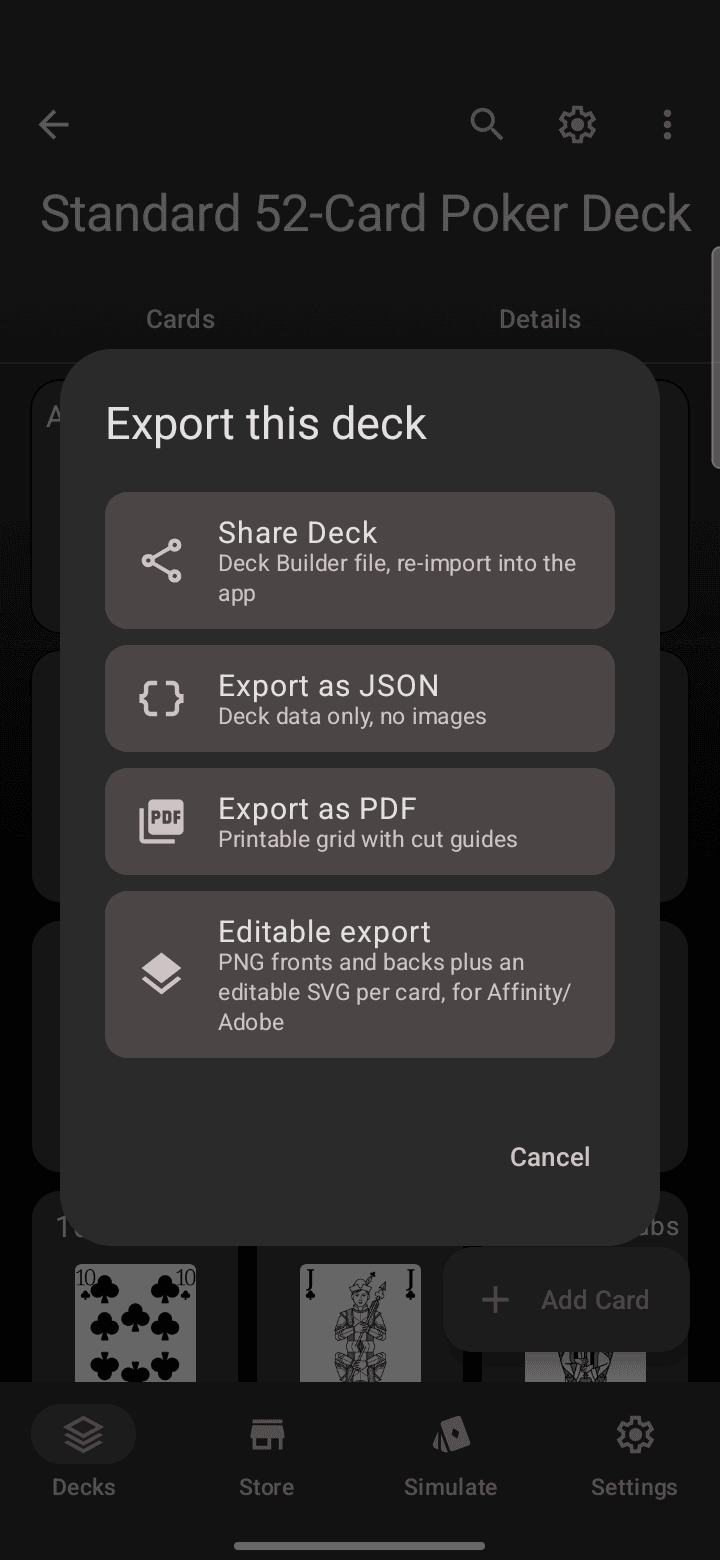
- Compartir mazo escribe un archivo de Deck Builder que puedes volver a importar en la app (ideal para copias de seguridad y para compartir con otros usuarios de Deck Builder).
- Exportar como JSON guarda solo los datos del mazo, sin imágenes.
- Exportar como PDF crea una cuadrícula imprimible con guías de corte.
- Exportación editable te da los anversos y reversos en PNG más un SVG editable por carta, para Affinity o Adobe.
Opción 1: PDF listo para imprimir
Elige Exportar como PDF y Deck Builder dispone todo tu mazo a tamaño real de carta, de modo que lo que sale de la impresora tiene el tamaño de una carta de verdad.
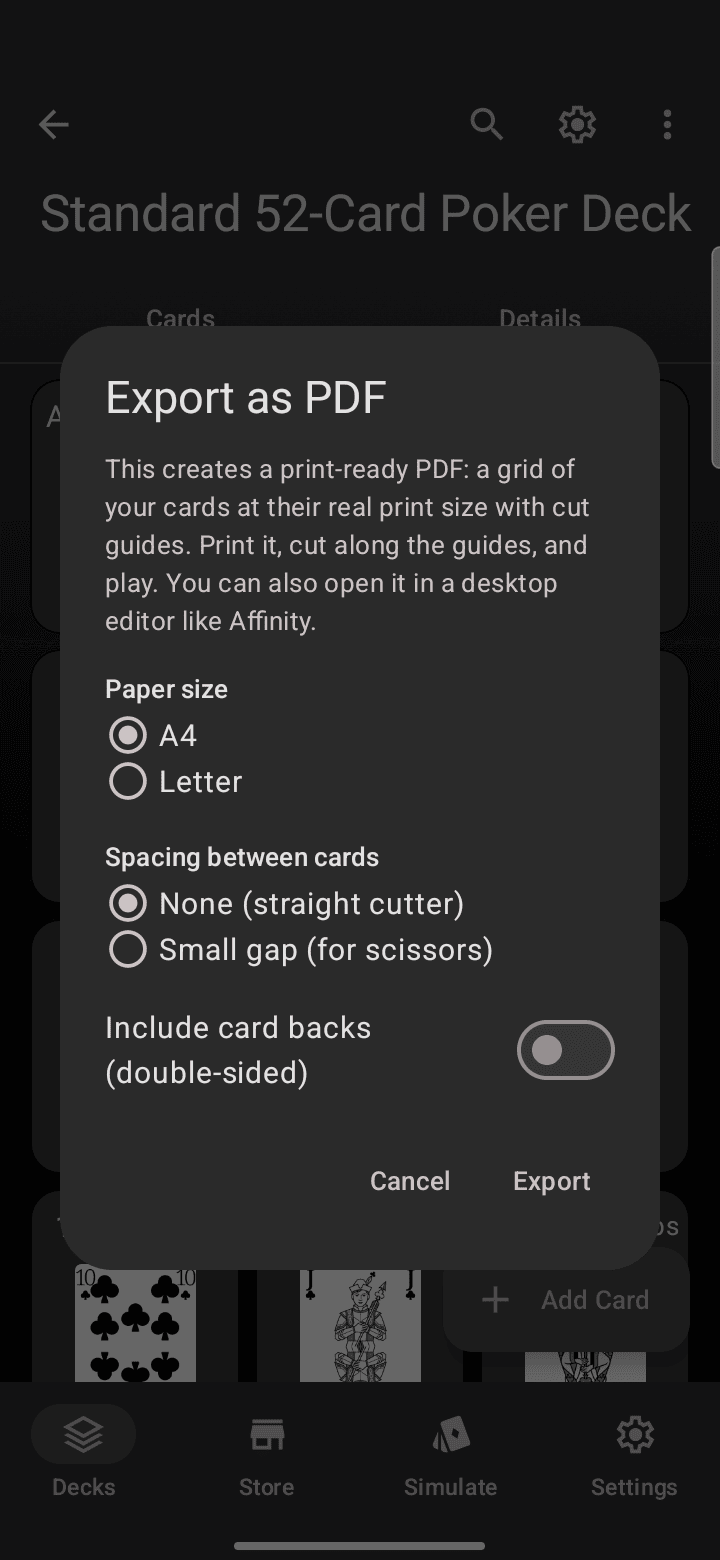
Unas cuantas opciones lo ajustan a tu impresora y a tus herramientas de corte:
- Tamaño de papel: A4 o Carta.
- Espaciado entre cartas: elige Ninguno para una guillotina o un cúter recto, o un pequeño espacio si vas a cortar con tijeras.
- Incluir reversos para imprimir a doble cara, de forma que el dúplex por borde largo alinee los reversos con los anversos.
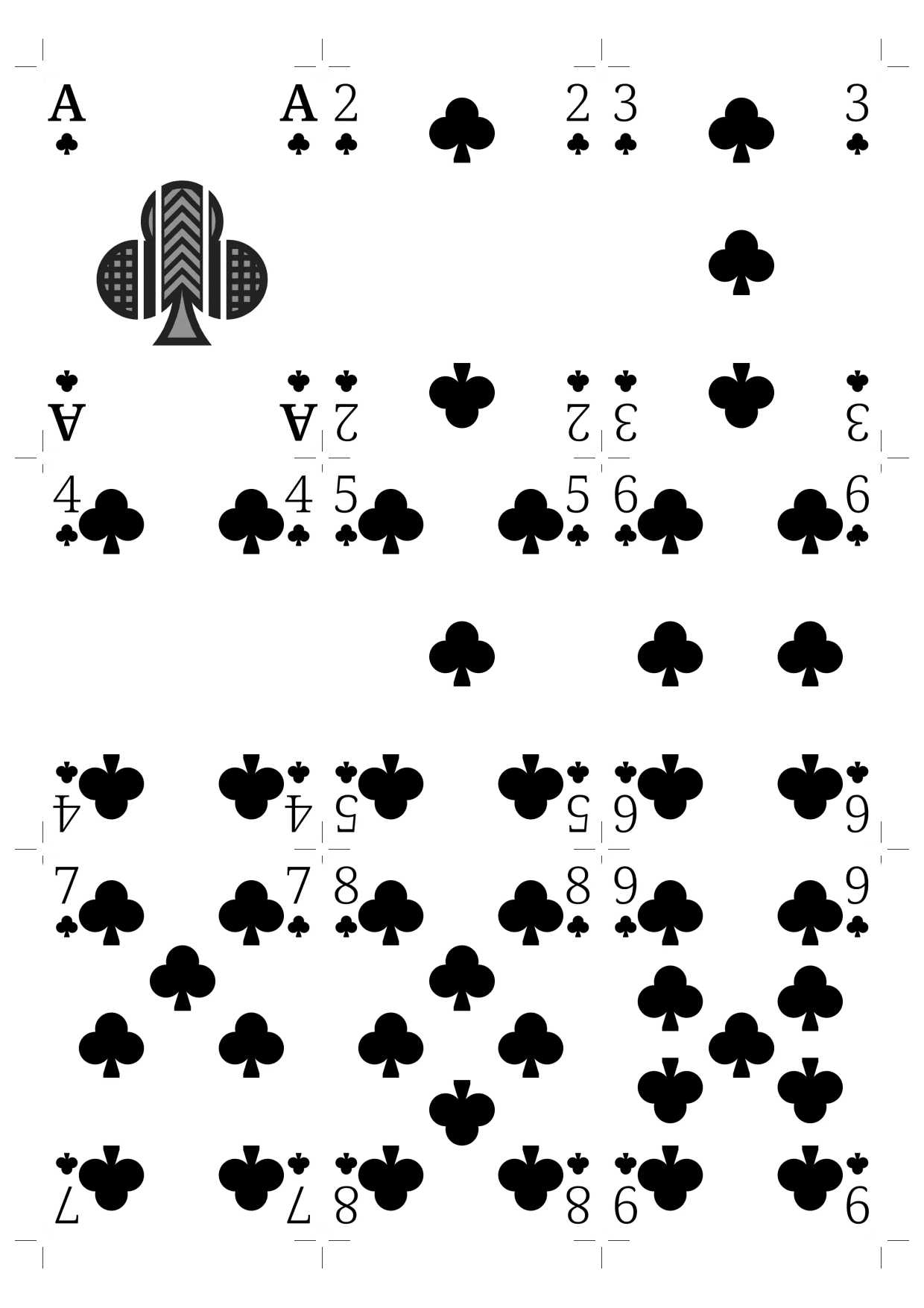
El resultado es una cuadrícula ordenada con marcas de corte en las esquinas de cada carta. Imprime al 100 %, corta por las guías y tendrás un mazo jugable.
Para el flujo completo, incluidos consejos de calibración y enfundado, consulta cómo probar tu juego print-and-play antes de imprimirlo.
Opción 2: paquete editable para Affinity o Adobe
Si quieres refinar el arte en una pantalla grande, elige Exportación editable. En lugar de un PDF plano, obtienes, por cada carta:
- un anverso en PNG y un reverso en PNG a resolución de impresión, y
- un SVG editable que puedes abrir y retocar en Affinity Designer, Adobe Illustrator o cualquier editor vectorial.
Pule el diseño, expórtalo de nuevo y vuelve a llevarlo a Deck Builder con la importación. Esto hace de Deck Builder el comienzo de tu flujo de diseño en lugar de un callejón sin salida: esboza una carta en el teléfono, perfecciónala en el escritorio y luego imprímela.
¿Cuál debería usar?
- ¿Solo quieres imprimir y jugar? Usa Exportar como PDF. Es el camino más rápido del mazo a la mesa.
- ¿Quieres seguir editando el arte? Usa Exportación editable y abre los SVG en tu herramienta de diseño.
- ¿Compartir con otro usuario de Deck Builder o hacer una copia de seguridad? Usa Compartir mazo.
La exportación lista para imprimir llegó en Deck Builder 3.4.0. Descubre todas las novedades en Novedades de Deck Builder 3.4.0 y, si creas tus propios mazos, aprende cómo publicarlos en la Deck Store para que otros jugadores puedan encontrarlos.