Un deck que vous avez créé ou scanné sur votre téléphone n’est pas condamné à y rester. Deck Builder 3.4.0 ajoute deux nouvelles façons de sortir un deck de l’écran : un PDF prêt à imprimer que vous pouvez envoyer directement à une imprimante, et un pack modifiable que vous pouvez ouvrir dans un logiciel de design sur ordinateur. Les deux se trouvent dans le même menu d’export, il suffit donc d’un appui pour passer d’un deck terminé à quelque chose que vous pouvez imprimer ou peaufiner.
Ouvrir le menu d’export
Ouvrez un deck, puis ouvrez ses options d’export. Deck Builder propose plusieurs façons d’envoyer un deck dans le monde :
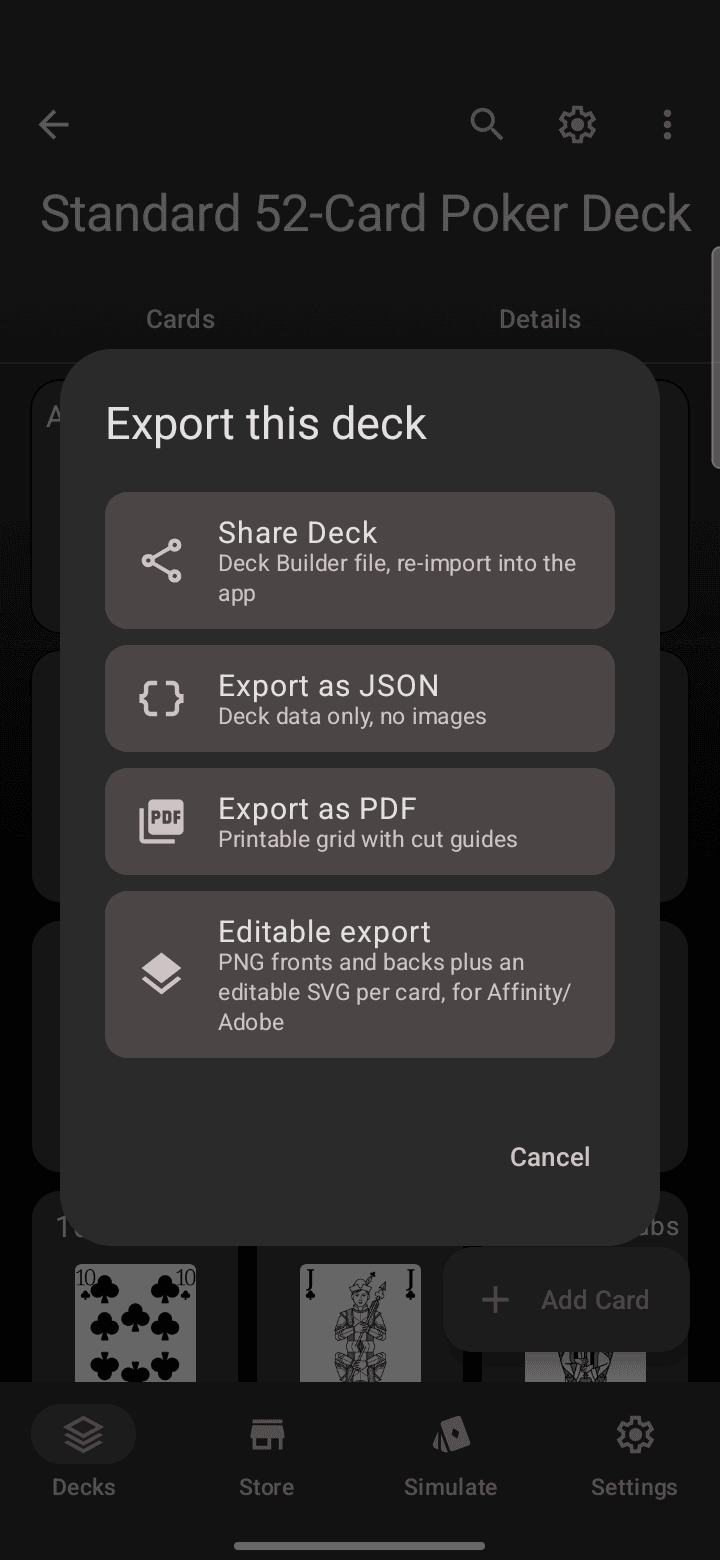
- Partager le deck écrit un fichier Deck Builder que vous pouvez réimporter dans l’application (idéal pour les sauvegardes et le partage avec d’autres utilisateurs de Deck Builder).
- Exporter en JSON enregistre uniquement les données du deck, sans les images.
- Exporter en PDF construit une grille imprimable avec des repères de coupe.
- Export modifiable vous donne des rectos et versos PNG plus un SVG modifiable par carte, pour Affinity ou Adobe.
Option 1 : PDF prêt à imprimer
Choisissez Exporter en PDF et Deck Builder dispose tout votre deck à la taille réelle des cartes, pour que ce qui sort de l’imprimante ait la taille d’une véritable carte à jouer.
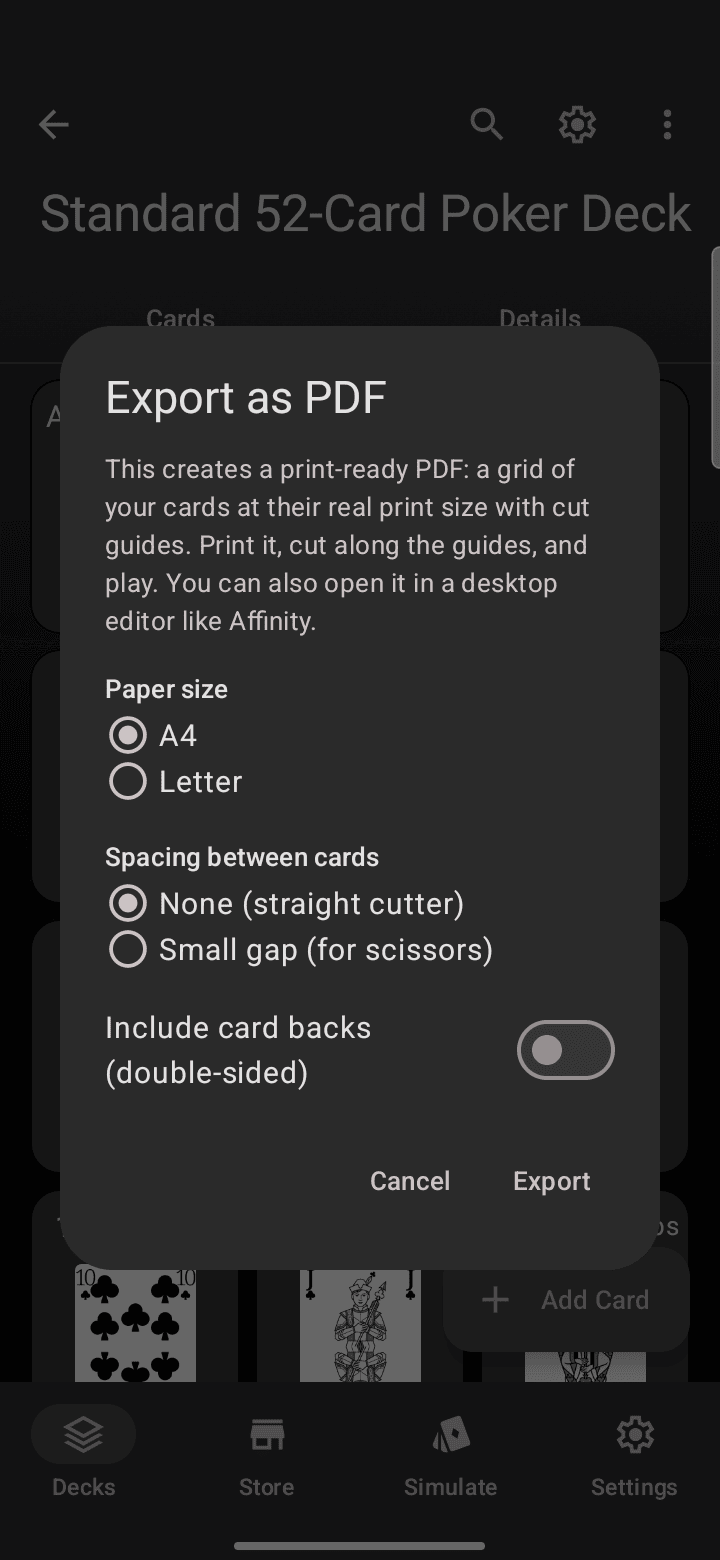
Quelques choix l’ajustent à votre imprimante et à vos outils de découpe :
- Format de papier : A4 ou Letter.
- Espacement entre les cartes : choisissez Aucun pour un massicot ou un cutter droit, ou un petit espace si vous coupez aux ciseaux.
- Inclure les dos pour l’impression recto verso, afin que le duplex bord long aligne les dos avec les rectos.
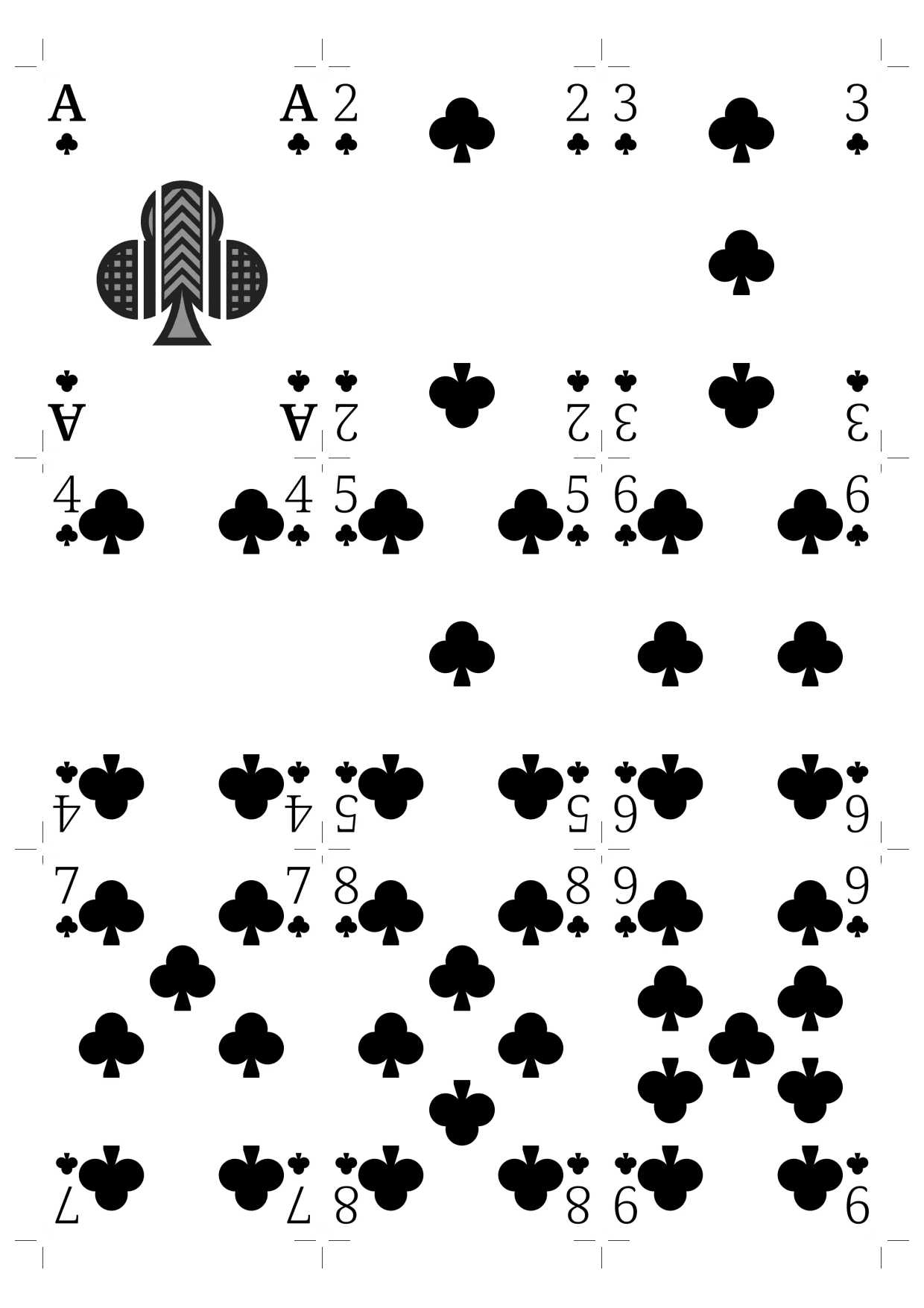
Le résultat est une grille bien nette avec des repères de coupe aux coins de chaque carte. Imprimez à 100 %, coupez le long des repères, et vous avez un deck jouable.
Pour le déroulé complet, y compris les conseils de calibrage et de sleeving, voyez comment tester votre jeu print-and-play avant de l’imprimer.
Option 2 : pack modifiable pour Affinity ou Adobe
Si vous voulez retravailler les visuels sur un grand écran, choisissez Export modifiable. Au lieu d’un PDF figé, vous obtenez, pour chaque carte :
- un recto PNG et un verso PNG en résolution d’impression, et
- un SVG modifiable que vous pouvez ouvrir et retoucher dans Affinity Designer, Adobe Illustrator ou n’importe quel éditeur vectoriel.
Peaufinez la mise en page, exportez-la à nouveau, et réimportez-la dans Deck Builder. Deck Builder devient ainsi le début de votre chaîne de création plutôt qu’une impasse : ébauchez une carte sur votre téléphone, perfectionnez-la sur votre ordinateur, puis imprimez-la.
Laquelle choisir ?
- Vous voulez juste imprimer et jouer ? Utilisez Exporter en PDF. C’est le chemin le plus rapide du deck à la table.
- Vous voulez continuer à modifier les visuels ? Utilisez Export modifiable et ouvrez les SVG dans votre logiciel de design.
- Vous partagez avec un autre utilisateur de Deck Builder ou vous sauvegardez ? Utilisez Partager le deck.
L’export prêt à imprimer est arrivé dans Deck Builder 3.4.0. Découvrez toutes les nouveautés dans Quoi de neuf dans Deck Builder 3.4.0, et si vous créez vos propres decks, apprenez comment les publier dans le Deck Store pour que d’autres joueurs les trouvent.
